
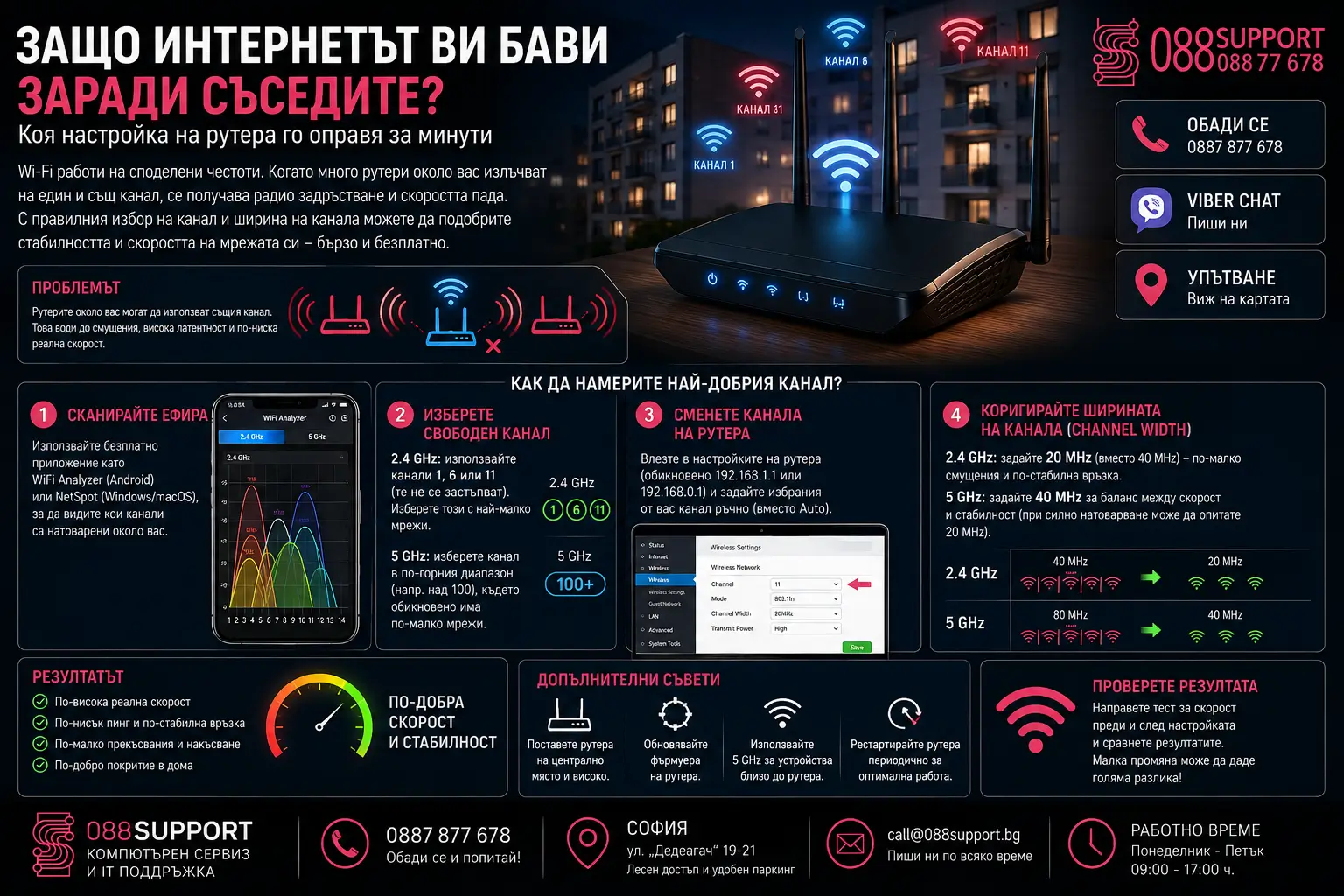
Защо интернетът ви бави заради съседите и коя настройка на рутера може да помогне за минути?
Плащате за бърз интернет, но Wi-Fi връзката вкъщи е бавна, видеото прекъсва, а онлайн срещите понякога насичат? Причината невинаги е интернет доставчикът. В жилищните блокове десетки безжични мрежи използват едно и също радиопространство и могат да си пречат, особено в диапазона 2.4 GHz.
Една от най-полезните проверки е изборът на Wi-Fi канал и неговата ширина. При 2.4 GHz използването на 20 MHz канал обикновено намалява проблемите в претоварена среда. При 5 GHz има повече наличен спектър и често може да се постигне значително по-висока скорост. Важно е обаче да знаете, че съвременните рутери могат да управляват каналите по различен начин, затова ръчната настройка не винаги е по-добра от Auto.
В това практическо ръководство на 088Support ще разгледаме как да разберете дали проблемът е във Wi-Fi мрежата и кои настройки си струва да проверите.
Защо Wi-Fi интернетът може да е бавен, въпреки че скоростта от оператора е добра?
Wi-Fi и интернет връзката не са едно и също нещо. Интернет доставчикът може да осигурява пълната договорена скорост до рутера, а безжичната връзка между рутера и вашия лаптоп или телефон да бъде проблемът.
Това се среща особено често в големи жилищни сгради.
Всеки Wi-Fi рутер използва определени радиоканали. Когато много близки мрежи работят върху един и същ или припокриващ се спектър, устройствата трябва да споделят наличното ефирно време. Претовареният канал може да доведе до по-висока латентност, повече повторно изпратени пакети и по-ниска реална скорост.
Затова е възможно интернетът през LAN кабел да работи отлично, докато Wi-Fi връзката в същия момент е осезаемо по-бавна.
Как да разберете дали съседните Wi-Fi мрежи ви пречат?
Най-лесният тест е да сравните връзката по кабел с тази през Wi-Fi. Ако по Ethernet получавате нормална скорост, но безжичното представяне е значително по-лошо, проблемът вероятно се намира в домашната Wi-Fi среда.
Има няколко типични признака:
- Wi-Fi е бърз сутрин, но бавен вечер;
- Скоростта пада в определени стаи;
- Връзката е добра близо до рутера, но нестабилна по-далеч;
- Виждате десетки мрежи на съседи;
- 5 GHz работи добре, а 2.4 GHz е бавна;
- Латентността се увеличава при игри и видеоразговори.
Важно е да не обвиняваме автоматично съседите. Слабият сигнал, лошото разположение на рутера, дебели стени, остарял хардуер или проблем с интернет доставчика могат да причинят подобни симптоми.
Как работят Wi-Fi каналите?
Представете си Wi-Fi каналите като ленти на натоварен път. Ако прекалено много устройства използват една и съща част от радиоспектъра, всички трябва да споделят ограничения ресурс.
Решението понякога е преминаване към по-подходящ канал.
Какъв канал да използваме при 2.4 GHz?
Диапазонът 2.4 GHz е особено чувствителен към претоварване, защото предлага сравнително малко пространство и се използва от много устройства.
При стандартна 20 MHz конфигурация каналите 1, 6 и 11 са класическият избор за избягване на взаимно припокриване в среди, където регулаторният домейн ги позволява. Професионални решения на Cisco например използват именно 1, 6 и 11 в своята автоматична RF конфигурация за 2.4 GHz.
Не избирайте обаче канал само защото номерът му изглежда правилен. Проверете какво реално се случва около вас.
Какво е различното при 5 GHz?
5 GHz разполага с повече канали и обикновено е по-подходящ за висока скорост в апартаменти с много безжични мрежи.
Недостатъкът е, че по-високата честота обикновено преминава по-трудно през стени.
Някои 5 GHz канали са DFS. При тях рутерът трябва да се съобразява с използването на спектъра от определени радарни системи и при засичане може да смени канала. Затова произволното задаване на канал „над 100“ не е универсално решение и при някои устройства може да създаде проблеми със свързването.
Винаги ли Auto Channel е лош избор?
Не. Това е важно уточнение спрямо често срещаните съвети в интернет.
Различните рутери използват различни алгоритми. Някои избират канал при стартиране, докато по-съвременни системи могат периодично да оценяват натоварването и да променят канала при необходимост. Wireless Broadband Alliance дори препоръчва доброто управление на каналите да реагира на променящи се смущения и натоварване.
Apple също препоръчва Auto за избор на канал при правилно работещ съвременен рутер.
Затова правилният подход е първо да измерите проблема. Ръчен канал има смисъл, когато автоматичният избор очевидно поставя мрежата в претоварена част от спектъра или конкретният рутер не управлява добре каналите.
Как да намерите по-свободен Wi-Fi канал?
Можете да използвате приложение за анализ на безжични мрежи или инструментите, вградени в някои съвременни рутери.
Целта не е просто да намерите канал с най-малко имена на Wi-Fi мрежи. Трябва да се вземат предвид силата на съседните сигнали, натоварването и наличието на други източници на радиосмущения.
Някои модерни рутери вече показват директно спектъра, смущенията и натоварването на каналите и могат да препоръчат по-чист канал. ASUS например посочва смяната към по-малко използван канал или по-тясна честотна лента като възможно решение при високи смущения.
Как се сменя Wi-Fi каналът на рутера?
Точните стъпки зависят от производителя. Обикновено трябва да отворите административния интерфейс или приложението на рутера и да потърсите меню като Wireless, Wi-Fi Settings, Radio или Advanced Wireless Settings.
След това намерете настройката Channel.
Ако след анализ установите, че автоматичният режим използва силно натоварен канал, можете да тествате друг. Запишете старата настройка, за да можете лесно да я възстановите.
Не променяйте едновременно десет различни параметъра. Направете една промяна, тествайте и сравнете резултата.
Защо Channel Width е също толкова важна настройка?
Ширината на канала определя колко радиоспектър използва Wi-Fi връзката. По-широкият канал може да осигури по-висока максимална скорост, но заема повече спектър и е по-податлив на смущения в претоварена среда.
2.4 GHz – използвайте 20 MHz при претоварена среда
За 2.4 GHz 20 MHz е разумният избор в жилищен блок.
Apple препоръчва 20 MHz за този диапазон именно с цел избягване на проблеми с производителността и надеждността около други Wi-Fi и 2.4 GHz устройства.
Използването на 40 MHz в претъпкан 2.4 GHz спектър често причинява повече проблеми, отколкото ползи.
5 GHz – не задавайте задължително 40 MHz
Тук оригиналният съвет „винаги 40 MHz“ е прекалено ограничен.
При 5 GHz подходящата ширина зависи от рутера, клиентските устройства и радиосредата. 40, 80 или друга поддържана ширина може да бъде правилният избор. При чист спектър по-широк канал предлага повече производителност, докато при силни смущения по-тесният може да подобри стабилността.
Apple препоръчва Auto или всички налични ширини за 5 GHz и 6 GHz, докато ASUS съветва ширината да се намали, когато средата е силно претоварена.
2.4 GHz или 5 GHz – кое е по-добро за дома?
Няма универсален победител.
2.4 GHz предлага по-голям обхват и по-добро проникване през препятствия, но обикновено е по-претоварен. 5 GHz предоставя повече спектър и е подходящ за по-високи скорости, но обхватът през стени може да бъде по-малък.
За телевизор, конзола или лаптоп в близост до рутера 5 GHz често е отличен избор.
За IoT устройства и по-отдалечени помещения 2.4 GHz може да остане необходим.
Ако разполагате с Wi-Fi 6E или Wi-Fi 7 и съвместими устройства, 6 GHz добавя още спектър и може значително да намали конкуренцията със старите мрежи.
Защо смяната на канала невинаги решава проблема?
Wi-Fi каналът е само една част от домашната мрежа.
Бавната връзка може да бъде причинена още от неправилно разположен рутер, слаб сигнал, стари Wi-Fi стандарти, проблемни драйвери, лош Ethernet кабел, остарял фърмуер или недостатъчно покритие.
Ако рутерът се намира в шкаф, зад телевизор или в единия край на голям апартамент, промяната на канала няма магически да компенсира лошото покритие.
Понякога правилното решение е по-добро позициониране на рутера, допълнителна точка за достъп или добре конфигурирана mesh система.
Как да проверите резултата след промяната?
Направете измервания преди и след настройката от едно и също място.
Проверете не само максималната скорост, но и дали връзката остава стабилна. При онлайн игри, разговори и дистанционна работа ниската и постоянна латентност често е по-важна от рекордната стойност при Speedtest.
Не е коректно да се обещае, че смяната на канал непременно ще „удвои скоростта“. Резултатът зависи от конкретната радиосреда. При силно претоварен канал подобрението може да бъде голямо, а при друг проблем почти да няма разлика.
Често задавани въпроси
Могат ли Wi-Fi мрежите на съседите да забавят моята?
Да. Близките мрежи споделят радиоспектъра и при високо натоварване могат да намалят реалната производителност на вашата безжична връзка.
Кой е най-добрият Wi-Fi канал?
Няма един най-добър канал за всички. Той зависи от мрежите и смущенията около конкретния дом.
Трябва ли да изключа Auto Channel?
Не задължително. При съвременен рутер автоматичният режим често е правилният избор. Ръчната настройка има смисъл след измерване, ако Auto системно избира неподходящ канал.
Каква ширина да използвам за 2.4 GHz?
В претоварена жилищна среда 20 MHz е препоръчителна настройка.
Защо интернетът е бърз по кабел, но бавен през Wi-Fi?
Това е силен знак, че ограничението вероятно е в безжичната мрежа, покритието или радиосмущенията, а не непременно във връзката на интернет доставчика.
Когато интернетът е бавен само през Wi-Fi, не бързайте да сменяте доставчика или да купувате нов рутер. Първо проверете радиосредата, използвания диапазон, Wi-Fi канала и ширината на канала.
При 2.4 GHz настройката на 20 MHz и разумният избор между подходящите канали могат да подобрят стабилността в претоварен жилищен блок. При 5 GHz автоматичният режим и по-широките канали често са по-добрият вариант, но всяка среда трябва да се оценява индивидуално.
Проблеми с Wi-Fi или настройката на рутера в София?
088Support – компютърен сервиз и IT поддръжка в София
Ако Wi-Fi мрежата прекъсва, скоростта е ниска или не сте сигурни как правилно да настроите рутера, 088Support може да помогне с диагностика на проблема и избор на подходящо решение.
Телефон: 0887 877 678
Имейл: call@088support.bg
Адрес: София, ул. „Дедеагач“ 19-21
Работно време: Понеделник – Петък, 09:00 – 17:00 ч.