
Съдържание
ToggleКакво да направим, ако Wi-Fi връзката прекъсва постоянно? Практическа диагностика от 088Support
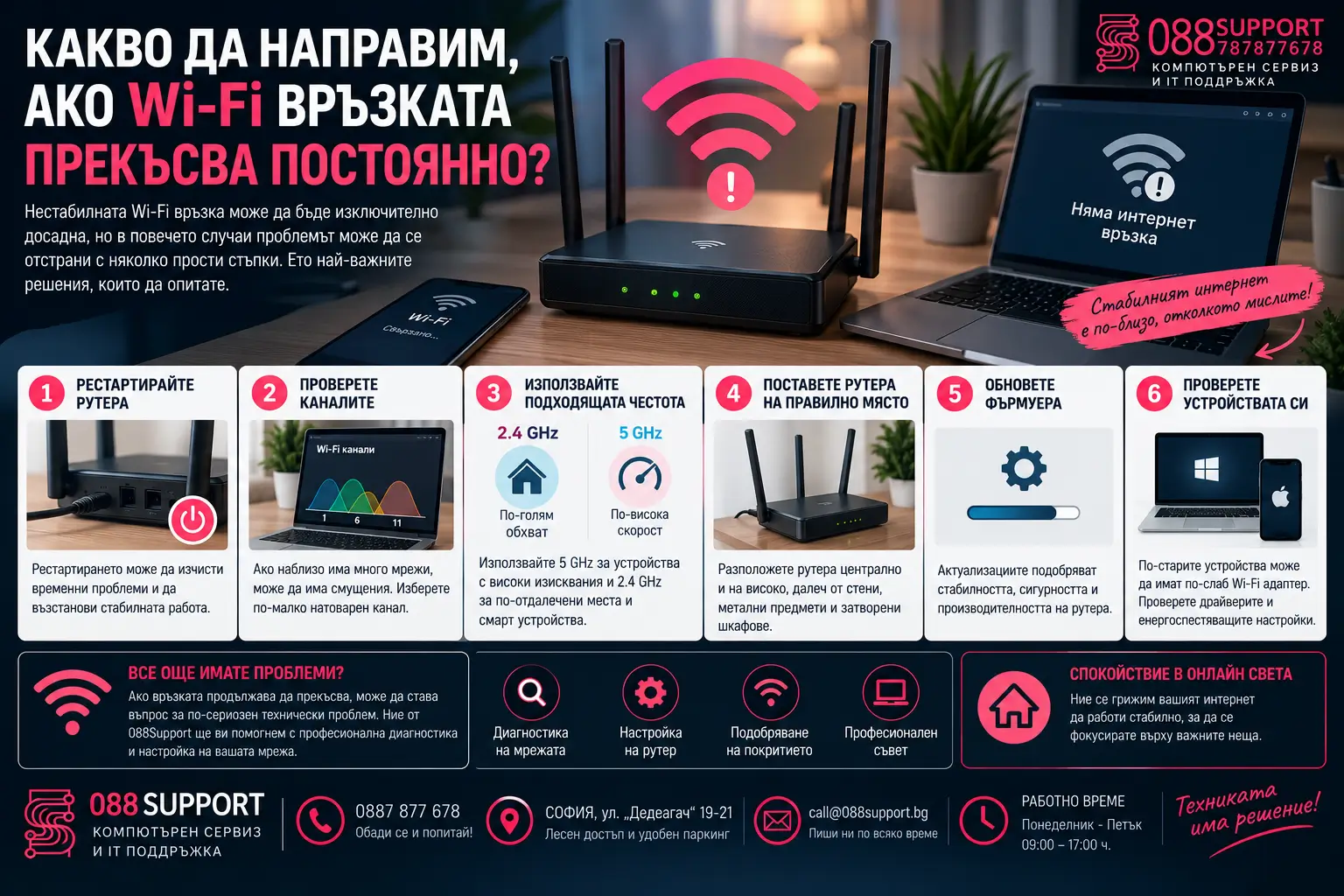
Ако Wi-Fi връзката прекъсва за секунди, скоростта се мени рязко или устройствата периодично губят интернет, причината невинаги е в интернет доставчика. Проблемът може да идва от рутера, претоварен безжичен канал, неподходящо разположение, стар Wi-Fi адаптер, енергоспестяващи настройки в Windows, лош кабел към рутера или остарял фърмуер.
Първата стъпка е да установите къде точно се появява проблемът. Ако имате бавен интернет и прекъсва само по Wi-Fi, но е стабилен по LAN кабел, вероятната причина е в безжичната мрежа. Ако прекъсва и по кабел, трябва да се проверят рутерът, WAN връзката и доставчикът.
В 088Support не препоръчваме произволно сменяне на настройки. По-добре е да се диагностицира систематично: сравнение по Wi-Fi и LAN, проверка на 2.4 и 5 GHz, анализ на каналите, обновяване на фърмуера и тест на проблемното устройство.
Защо Wi-Fi връзката прекъсва постоянно?
Най-честите причини са смущения от други безжични мрежи, слаб сигнал, претоварен или стар рутер, проблемен Wi-Fi адаптер, неподходящ канал, остарял фърмуер или проблем извън самата безжична мрежа.
Кратките прекъсвания често са по-трудни за диагностициране от пълната липса на интернет.
Когато връзката спре за половин минута и после сама се възстанови, е изкушаващо да обвините доставчика. Но ако проблемът е само на едно устройство или само по Wi-Fi, причината вероятно е по-близо до вас.
Затова започнете с разграничаването на проблема.
Първо проверете: прекъсва ли Wi-Fi или самият интернет?
Това е най-важният диагностичен тест.
Свържете компютър директно към рутера с Ethernet кабел и използвайте интернет известно време.
Ако:
по LAN всичко е стабилно, а по Wi-Fi прекъсва → търсете проблема в безжичната част;
прекъсва и по LAN → възможен е проблем с рутера, модема/ONT устройството, кабела или доставчика;
само един лаптоп прекъсва → проверете неговия Wi-Fi адаптер, драйвер и настройки;
всички устройства прекъсват едновременно → вероятността за проблем в рутера или входящата интернет връзка е по-голяма.
Този прост тест често спестява часове случайни промени.
Помага ли рестартирането на рутера?
Да, рестартирането може да отстрани временен софтуерен проблем, но ако се налага да го правите често, това вече е симптом, а не решение.
След рестарт рутерът презарежда операционната си система и възстановява мрежовите връзки.
При нормална работа не би трябвало да се налага да рестартирате съвременен рутер всеки ден.
Ако връзката се стабилизира само за няколко часа след рестарт, проверете:
фърмуера, температурата на рутера, захранващия адаптер, броя устройства и системните логове.
Нужно ли е автоматично рестартиране всяка нощ?
Не бихме го препоръчали като универсална настройка.
Планираният рестарт може да бъде временен workaround при определен проблемен модел, но стабилният рутер не трябва да зависи от ежедневен рестарт, за да работи нормално.
По-добре е да се намери причината за забиването.
Обновете фърмуера на рутера
Фърмуерните актуализации могат да подобрят стабилността, производителността и сигурността на рутера.
Apple например препоръчва автоматичните firmware updates да бъдат активирани, когато рутерът предлага такава възможност. Актуализациите могат да включват подобрения именно в надеждността и работата на безжичната мрежа.
Влезте в административния панел на рутера или приложението на производителя и проверете за налична актуализация.
Не прекъсвайте захранването по време на обновяване.
Претовареният Wi-Fi канал може ли да причинява прекъсвания?
Да. Много мрежи на един и същ или припокриващи се канали увеличават конкуренцията за ефирно време и могат да доведат до по-висока латентност, по-ниска скорост и нестабилност.
Това се среща особено често в жилищни блокове.
В 2.4 GHz диапазона проблемът е по-осезаем, защото има малко пространство и много устройства.
Apple препоръчва 20 MHz ширина на канала за 2.4 GHz именно за намаляване на проблемите с надеждността в среди с други Wi-Fi и Bluetooth устройства. За 5 и 6 GHz препоръката е Auto или всички поддържани ширини.
По-добре ли е да зададете Wi-Fi канала ръчно?
Не винаги.
Съветът „винаги изключете Auto и изберете ръчно канал“ е прекалено общ.
Apple препоръчва Channel: Auto при съвременен рутер. Ако автоматичният избор не работи добре или рутерът не го поддържа качествено, тогава има смисъл да тествате ръчна настройка според конкретната среда.
При 2.4 GHz класическите неприпокриващи се канали в много среди са 1, 6 и 11.
Но не избирайте канал само защото някой в интернет е написал „канал 6 е най-добър“.
Измерете какво реално се случва около вас.
2.4 GHz или 5 GHz – кое е по-стабилно?
2.4 GHz обикновено предлага по-голям обхват, докато 5 GHz предоставя повече капацитет и е по-подходящ за бързи устройства на сравнително близко разстояние.
За настолен компютър, телевизор или игрова конзола близо до рутера 5 GHz често е по-добрият избор.
За IoT устройства и по-отдалечени помещения 2.4 GHz може да бъде по-практичен.
Apple отбелязва, че 5 GHz разполага с повече неприпокриващи се канали и обичайно е по-подходящ за среди с много устройства, но сигналът му се отслабва повече при преминаване през стени.
При Wi-Fi 6E и Wi-Fi 7 може да се използва и 6 GHz, ако рутерът и клиентското устройство го поддържат.
Къде трябва да поставите рутера?
Поставете рутера възможно най-централно, на открито и на сравнително високо място. Не го затваряйте в шкаф и не го оставяйте зад големи метални предмети.
Wi-Fi е радиосигнал.
Дебели бетонни стени, метал, големи мебели и други препятствия могат значително да намалят силата му.
Особено лоши места са:
шкаф под телевизора, подът зад бюро, метален комуникационен шкаф и най-крайният ъгъл на жилището.
Понякога преместването на рутера с два метра има по-голям ефект от покупката на нов.
Кога има смисъл от mesh Wi-Fi система?
Mesh система е полезна, когато едно устройство физически не може да осигури добро покритие в голям дом, на няколко етажа или през масивни стени.
Не я използвайте като първо решение за проблем, който всъщност идва от доставчика или дефектен рутер.
Първо измерете сигнала и установете къде е слабата зона.
Ако близо до рутера имате отлична връзка, но в отдалечените помещения сигналът е слаб, тогава mesh решение вече има логика.
Много свързани устройства могат ли да претоварят рутера?
Да, но зависи от рутера и устройствата.
Телефон, който стои свързан и не предава почти никакви данни, не натоварва мрежата като телевизор с 4K видео, облачен backup или компютър, който сваля голям файл.
Съвременните Wi-Fi стандарти са разработени именно с идеята да обслужват повече устройства едновременно.
Apple препоръчва да бъдат активирани всички подходящи radio modes, тъй като по-новите Wi-Fi версии предлагат по-добра производителност и могат да обслужват повече устройства едновременно.
Стар бюджетен рутер обаче може реално да започне да се затруднява при по-натоварена домашна мрежа.
Как да разберете дали проблемът е само в лаптопа?
Използвайте друго устройство на същото място.
Ако телефонът работи стабилно, а лаптопът прекъсва, вероятно рутерът не е основният виновник.
Проверете:
Wi-Fi драйвера, Windows Update, възрастта на безжичния адаптер, силата на сигнала и енергоспестяващите настройки.
По-стар лаптоп с Wi-Fi 4 или ранна Wi-Fi 5 карта може да се държи много по-зле от нов смартфон на същото място.
Windows може ли да изключва Wi-Fi адаптера за пестене на енергия?
Да, при някои конфигурации Windows позволява управление на захранването на безжичния адаптер, което може да влияе на връзката.
Microsoft включва като диагностична стъпка отваряне на Device Manager → Network adapters → Wi-Fi adapter → Properties → Power Management и премахване на отметката от:
Allow the computer to turn off this device to save power.
Но има една важна особеност.
При някои по-нови компютри с Modern Standby този раздел може изобщо да не присъства, защото Windows управлява захранването по друг начин.
Следователно липсата на Power Management tab не е непременно проблем.
Трябва ли да преинсталирате Wi-Fi драйвера?
Ако проблемът засяга само един Windows компютър, има смисъл да проверите драйвера.
Започнете с Windows Update.
След това проверете сайта на производителя на лаптопа или производителя на Wi-Fi адаптера.
Не препоръчваме автоматично да инсталирате произволен „driver updater“. По-добре използвайте официален драйвер.
Ако проблемът е започнал точно след драйверна актуализация, понякога връщането към предишна стабилна версия също може да помогне.
Какво е Network Reset и кога да го използвате?
Windows предлага Network Reset, но това не трябва да е първата стъпка.
Microsoft също го препоръчва като по-късен вариант, след като стандартните методи не помогнат. Network Reset премахва и преинсталира мрежовите адаптери и връща част от настройките им.
Използвайте го след:
рестарт, проверка на драйверите, тест на друга мрежа и основна диагностика.
Имайте предвид, че може да се наложи отново да конфигурирате VPN или друга мрежова настройка.
Проверете дали DHCP не създава проблеми
DHCP раздава IP адресите на устройствата.
В нормална домашна мрежа обикновено трябва да има само един активен DHCP сървър.
Ако например едновременно рутер и второ неправилно конфигурирано устройство раздават адреси, могат да възникнат конфликти и проблеми със свързването.
Apple също препоръчва DHCP да бъде активиран на основния рутер, когато той е единственият DHCP сървър в мрежата.
Това е по-рядък проблем при стандартна домашна конфигурация, но е много типичен след добавяне на втори рутер.
Може ли старият рутер просто вече да не е достатъчен?
Да.
Ако рутерът е на много години, работи само с по-стари Wi-Fi стандарти или не получава актуализации, може вече да не е подходящ за днешното натоварване.
Съвременните домакинства често имат:
телефони, лаптопи, телевизори, камери, конзоли, роботи, smart home устройства и облачни услуги едновременно.
Нов рутер няма да поправи проблем в линията на доставчика, но може да подобри безжичното покритие, капацитета и управлението на множество устройства.
Какъв тест да направите преди да купите нов рутер?
В 088Support бихме започнали с тази последователност:
- Проверете дали проблемът е на всички устройства.
- Тествайте компютър с LAN кабел.
- Тествайте Wi-Fi непосредствено до рутера.
- Сравнете 2.4 GHz и 5 GHz.
- Проверете фърмуера.
- Проверете каналите и ширината им.
- Използвайте друг Ethernet кабел към WAN/ONT, ако конфигурацията го позволява.
- Проверете конкретния проблемен лаптоп с друга Wi-Fi мрежа.
Едва след това има смисъл да се обвинява конкретен компонент.
Най-честият грешен подход: сменяне на всичко наведнъж
Ако смените канал, ширина, DNS, DHCP, security mode, firmware и драйвер едновременно, може случайно да решите проблема, но няма да знаете какво го е причинявало.
Променяйте по една настройка.
След това тествайте.
Това е по-бавно за 10 минути, но много по-бързо за реална диагностика.
Често задавани въпроси
Защо Wi-Fi прекъсва само вечер?
В жилищна сграда вечер обикновено има повече активни домашни мрежи и устройства. Това може да увеличи конкуренцията за безжичните канали. Проверете дали 5 GHz работи по-стабилно и анализирайте натоварването на каналите.
Защо рутерът работи след рестарт, а после пак започва да прекъсва?
Възможни причини са firmware проблем, прегряване, хардуерен дефект, проблемно захранване или прекомерно натоварване. Постоянният рестарт прикрива проблема, но не го решава.
Да избера ли ръчно канал 1, 6 или 11?
Само ако анализът на 2.4 GHz средата показва, че това е полезно. При модерен рутер Auto често е разумната начална настройка.
5 GHz винаги ли е по-добър от 2.4 GHz?
Не. 5 GHz обикновено предлага по-добър капацитет и по-малко смущения, но 2.4 GHz има по-добър обхват през препятствия. Изборът зависи от разстоянието и средата.
Защо Wi-Fi прекъсва само на Windows лаптопа?
Проверете драйвера, енергоспестяването и самия Wi-Fi адаптер. Ако другите устройства на същото място са стабилни, проблемът вероятно е локален.
Mesh система ще оправи ли прекъсванията?
Само ако причината е недостатъчно покритие или слаб сигнал. Ако интернетът прекъсва и по LAN, mesh система няма да отстрани основния проблем.
Заключение
Постоянното прекъсване на Wi-Fi не трябва автоматично да се приписва нито на рутера, нито на интернет доставчика.
Първо определете къде се губи връзката.
Ако LAN е стабилен, а Wi-Fi не е, проверете сигнала, каналите, 2.4/5 GHz, разположението на рутера и клиентското устройство. Ако прекъсванията се появяват и по кабел, разследването трябва да се насочи към рутера, WAN връзката или доставчика.
При съвременните рутери Auto channel обикновено е разумна начална настройка, 20 MHz е практичен избор за 2.4 GHz в претоварена среда, а актуалният firmware може да има реално значение за стабилността.
Най-важното е да не сменяте настройки на случаен принцип.
Диагностицирайте систематично.
Wi-Fi прекъсва постоянно? Диагностика и настройка от 088Support в София
Ако домашният Wi-Fi прекъсва, има слаб сигнал, висока латентност, нестабилна скорост или устройства периодично губят връзка, в 088Support можем да помогнем с диагностика на рутера, компютъра и локалната мрежа.
Можем да съдействаме при настройка на Wi-Fi, проблеми с мрежови адаптери, драйвери, LAN връзки, избор на подходящо оборудване и установяване дали проблемът действително идва от домашната мрежа или трябва да бъде насочен към интернет доставчика.
088Support – Компютърен сервиз София
Телефон: 0887 877 678
Имейл: call@088support.bg
Адрес: София, ул. „Дедеагач“ 19–21
Работно време: Понеделник – Петък, 09:00–17:00 ч.