
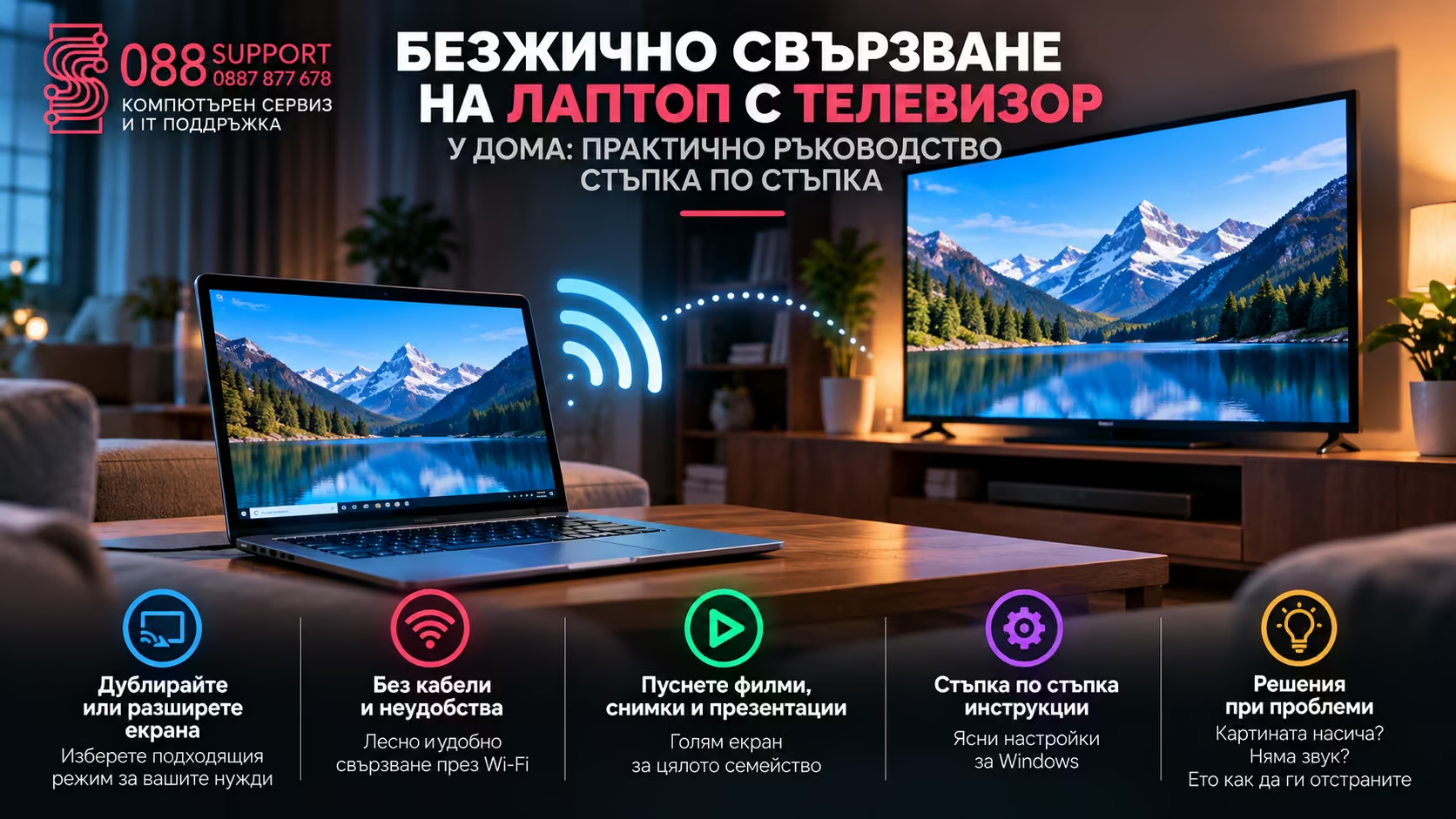
Как да свържем лаптоп с телевизор безжично – инструкции и решения | 088Support
Безжичното свързване на лаптоп с телевизор позволява да показвате снимки, презентации, видеоклипове и работния плот на голям екран, без да използвате HDMI кабел. Най-често това става чрез функция за безжично прожектиране, съвместима технология за споделяне на екрана или приложение за изпращане на видео към телевизора.
При много лаптопи с Windows можете да започнете с клавишната комбинация Windows + K, която показва наличните безжични дисплеи. Телевизорът обаче трябва да поддържа съответната технология и да е настроен да приема връзката.
Важно е да знаете, че не всички начини за безжично свързване работят еднакво. Дублирането на целия екран е различно от изпращането на видео от браузър или приложение. Различават се и изискванията към Wi-Fi мрежата, качеството на картината и закъснението.
В това ръководство от 088Support ще разгледаме най-практичните методи за свързване, настройките на Windows, възможните проблеми със звука и картината и случаите, в които кабелната връзка остава по-добрият избор.
Как може да свържете лаптоп с телевизор без кабел?
Лаптопът може да се свърже безжично с телевизор чрез технология за дублиране на екрана, чрез функция за изпращане на мултимедийно съдържание или чрез съвместим безжичен приемник. Подходящият метод зависи от възможностите на лаптопа и телевизора.
Има три основни сценария.
Първият е да виждате на телевизора абсолютно същото, което се показва на лаптопа. Това се нарича дублиране на екрана.
Вторият е телевизорът да работи като допълнителен дисплей, върху който можете да премествате прозорци.
Третият е да изпращате само определено видео, снимки или музика към телевизора, без да споделяте целия работен плот.
| Метод | Какво показва | Най-подходящ за |
|---|---|---|
| Безжично прожектиране | Целия екран или разширен работен плот | Презентации, работа, снимки |
| Споделяне на екрана | Съдържанието на дисплея | Демонстрации и обща употреба |
| Изпращане на видео от приложение | Конкретно мултимедийно съдържание | Филми и онлайн видео |
| Външен безжичен приемник | Зависи от поддържания протокол | Телевизори без вградена съвместима функция |
Какво трябва да проверите преди свързването?
Преди да започнете, проверете дали телевизорът поддържа безжично приемане на картина и дали лаптопът има необходимите хардуерни и софтуерни възможности.
Поддържа ли телевизорът безжично прожектиране?
Наличието на Wi-Fi или интернет приложения в телевизора не означава автоматично, че той може да приема целия екран на лаптоп.
В менюто потърсете функции с наименования като „Безжичен дисплей“, „Споделяне на екрана“, „Screen Mirroring“ или „Wireless Display“.
При някои телевизори функцията трябва да бъде включена предварително.
Други устройства показват съобщение за потвърждение при опит за свързване.
Необходимо ли е двете устройства да са в една Wi-Fi мрежа?
Зависи от използваната технология.
При много приложения за изпращане на видео лаптопът и телевизорът трябва да бъдат свързани към една и съща локална мрежа.
Някои технологии за безжично прожектиране могат да установяват директна връзка между устройствата, без да използват домашния рутер като посредник за видеото.
Затова правилото „винаги трябва да са на един Wi-Fi“ не е универсално.
Как да свържете лаптоп с Windows към телевизор безжично?
В Windows 11 можете да използвате клавишната комбинация Windows + K, за да потърсите съвместими безжични дисплеи. Ако телевизорът поддържа използваната технология, той може да се появи в списъка за свързване.
Стъпка 1. Подгответе телевизора
Включете телевизора и отворете менюто за безжично споделяне или прожектиране на екрана, ако устройството изисква това.
Уверете се, че функцията е активна.
Стъпка 2. Отворете менюто за безжично свързване
На лаптопа натиснете:
Windows + K
Windows ще потърси наличните съвместими безжични дисплеи.
Ако телевизорът бъде открит, неговото име трябва да се появи в списъка.
Стъпка 3. Изберете телевизора
Натиснете върху съответното устройство.
Възможно е телевизорът да поиска потвърждение или да покаже код за сдвояване.
Следвайте инструкциите на двата екрана.
Стъпка 4. Изберете режим на показване
След успешното свързване натиснете:
Windows + P
Оттам можете да изберете начина, по който да използвате дисплеите.
| Режим | Какво означава |
|---|---|
| Само екранът на компютъра | Картината остава само на лаптопа |
| Дублиране | Телевизорът показва същата картина |
| Разширяване | Телевизорът работи като допълнителен дисплей |
| Само вторият екран | Картината се показва само на телевизора |
За презентации и снимки дублирането често е най-удобно.
За работа с няколко прозореца разширеният работен плот може да бъде по-полезен.
Как да използвате телевизора като втори монитор?
Когато безжичната връзка поддържа разширен работен плот, телевизорът може да функционира като допълнителен екран. Така можете да оставите основните приложения на лаптопа, а върху телевизора да показвате други прозорци.
След свързване изберете Windows + P → Разширяване.
След това отворете:
Settings → System → Display
Там можете да подредите виртуално дисплеите според реалното им разположение.
Например, ако телевизорът е вдясно от лаптопа, поставете и неговия правоъгълник вдясно в настройките.
Така курсорът ще преминава естествено между двата екрана.
Имайте предвид, че не всяка технология за споделяне на съдържание поддържа този режим. Някои решения позволяват единствено дублиране.
Как да пуснете видео от лаптопа на телевизора?
Ако искате да гледате само филм или видеоклип, често е по-практично да изпратите съдържанието директно към телевизора, вместо да дублирате целия екран.
Някои браузъри и видео приложения предлагат функция за изпращане на съдържание към съвместим телевизор.
При този подход телевизорът може самостоятелно да възпроизвежда видеото, докато лаптопът служи за управление.
Това може да осигури по-плавна картина и да намали натоварването на лаптопа.
Наличността на функцията зависи от конкретното приложение, телевизора и поддържаните протоколи.
Също така някои услуги ограничават дублирането на защитено съдържание. В подобни случаи може да виждате черен екран, въпреки че менюто и работният плот се показват нормално.
Защо лаптопът не открива телевизора?
Когато телевизорът не се появява в списъка с безжични дисплеи, най-честите причини са липса на съвместим протокол, изключена функция за приемане, проблем с драйверите или мрежовите настройки.
Първо проверете дали телевизорът действително поддържа безжично прожектиране от Windows.
След това рестартирайте двете устройства и опитайте отново.
Ако проблемът продължава, проверете дали безжичният адаптер е активен и дали драйверите му са инсталирани правилно.
Не е достатъчно лаптопът просто да има Wi-Fi. За някои методи на прожектиране са необходими допълнителни възможности на безжичния и графичния хардуер.
Как да проверите дали лаптопът поддържа безжичен дисплей?
В Windows можете да използвате вградения инструмент за диагностика на графичната система.
Натиснете Windows + R, въведете dxdiag и потвърдете.
След като инструментът събере информацията, изберете Save All Information.
В получения текстов файл потърсете информация за поддръжката на Miracast.
При някои системи тя показва дали функцията е налична или какво я ограничава.
Това е полезна диагностична стъпка, но резултатът може да зависи от текущите драйвери и конфигурация.
Защо има картина на телевизора, но няма звук?
Когато картината се показва успешно, но звукът остава на лаптопа, често трябва да промените избраното устройство за аудиоизход.
В Windows отворете:
Settings → System → Sound
В секцията за изходно устройство проверете дали телевизорът се появява като възможен избор.
Изберете го, ако искате звукът да се възпроизвежда през телевизора.
Ако телевизорът не се появява, проверете дали използваният метод за безжично свързване поддържа пренос на звук.
При някои приложения аудиото се управлява отделно.
Защо картината насича или закъснява?
Безжичното прожектиране изисква обработка, кодиране, предаване и декодиране на видеосигнала. Затова е възможно да има закъснение, което зависи от устройствата, радиосредата и използвания протокол.
При гледане на снимки това обикновено не е проблем.
Но при бързи движения, игри или работа с мишка закъснението може да се усеща.
Причините могат да включват слаб сигнал, смущения от други мрежи, натоварен лаптоп или ограничени възможности на телевизора.
Как да подобрите стабилността?
Поставете лаптопа по-близо до телевизора.
Ако технологията използва домашната Wi-Fi мрежа, проверете качеството на сигнала и натоварването на рутера.
Затворете ненужните тежки приложения и проверете за актуализации на графичния и безжичния драйвер.
При проблем с плавността можете да опитате по-ниска резолюция, ако използваният режим позволява това.
Не променяйте много настройки едновременно. Така по-лесно ще установите коя промяна действително помага.
Подходящо ли е безжичното свързване за игри?
Безжичното прожектиране обикновено не е най-добрият избор за игри, при които бързата реакция е важна. Допълнителното закъснение между действието на играча и появата му на екрана може да влоши управлението.
За стратегически игри, презентации или спокойно разглеждане на съдържание това може да бъде приемливо.
При динамични игри кабелната връзка обикновено предлага по-предвидимо поведение.
Ако целта е минимална латентност и висока честота на опресняване, HDMI или друг съвместим кабелен видеоизход често е по-доброто решение.
Може ли да свържете стар телевизор без вграден Wi-Fi?
Да, в определени случаи можете да използвате външен приемник, който се свързва към видео входа на телевизора и добавя съвместима функция за безжично приемане.
Но трябва да проверите дали приемникът поддържа конкретния метод, който лаптопът използва.
Не всеки безжичен адаптер позволява дублиране на Windows работния плот.
Някои приемници работят само с определени приложения за видео, докато други поддържат цялостно прожектиране.
Преди покупка проверете и наличните входове на телевизора.
Безжично свързване или HDMI кабел – кое да изберете?
И двата метода имат предимства, но са подходящи за различни ситуации.
| Критерий | Безжична връзка | HDMI кабел |
|---|---|---|
| Удобство | Без кабел между устройствата | Изисква физическо свързване |
| Стабилност | Зависи от технологията и радиосредата | Обикновено по-предвидима |
| Закъснение | Възможно е да се усеща | Обикновено по-ниско |
| Настройка | Изисква съвместимост и сдвояване | Често по-лесна |
| Работа като втори монитор | Зависи от протокола | Обикновено се поддържа |
| Игри | Не е оптимално при чувствителност към латентност | Често по-добър избор |
| Презентации | Много удобно | Надеждна алтернатива |
Ако искате да показвате снимки, документи или презентации, безжичната връзка е практично решение.
Ако телевизорът ще се използва ежедневно като работен монитор, особено при висока резолюция или игри, кабелното свързване често е по-подходящо.
Безопасно ли е безжичното свързване на лаптоп с телевизор?
Безжичното споделяне на екрана може да бъде безопасно при използване на съвместими устройства и защитена мрежа, но трябва да внимавате какво съдържание показвате и към кое устройство се свързвате.
При дублиране на екрана телевизорът може да показва известия, лични съобщения, документи и други данни от лаптопа.
Затова преди презентация е разумно да изключите ненужните известия.
Ако използвате телевизор в общо помещение или хотел, проверете внимателно името на устройството, към което се свързвате.
След приключване прекратете връзката, особено ако телевизорът не е ваш.
Често задавани въпроси
Може ли да свържа лаптоп с телевизор без HDMI кабел?
Да, ако устройствата поддържат съвместим метод за безжично прожектиране или изпращане на съдържание. При Windows 11 можете да започнете с Windows + K.
Трябва ли телевизорът да има интернет?
Не винаги. Някои технологии могат да изграждат директна безжична връзка. При други методи е необходима обща локална мрежа или интернет връзка.
Защо телевизорът не се появява при Windows + K?
Възможно е да не поддържа необходимата технология, функцията да е изключена или да има проблем с драйверите. Проверете съвместимостта, преди да променяте настройките на рутера.
Мога ли да използвам телевизора като втори монитор?
Да, ако използваната технология поддържа разширяване на работния плот. След свързване изберете Windows + P и режима „Разширяване“.
Защо видеото насича?
Възможни причини са слаб сигнал, радиосмущения, натоварен лаптоп, ограничена производителност на телевизора или особености на използвания протокол.
Защо има картина, но няма звук?
Проверете избраното устройство за аудиоизход в настройките на Windows и дали методът за свързване поддържа предаване на звук.
Може ли да играя игри на телевизора безжично?
Може, но закъснението често е по-високо в сравнение с кабелна връзка. За игри с бърза реакция HDMI обикновено е по-подходящ.
Може ли стар телевизор да приема безжична картина?
Да, ако има подходящ видео вход и използвате съвместим външен приемник. Проверете внимателно поддържаните протоколи.
Заключение
Безжичното свързване на лаптоп с телевизор е удобен начин да използвате големия екран за презентации, снимки, видео и определени работни задачи.
Най-важната стъпка е да установите дали лаптопът и телевизорът поддържат една и съща технология.
При Windows 11 можете да започнете с Windows + K, а чрез Windows + P да изберете подходящ режим на показване, когато той е наличен.
Ако устройствата не се откриват, не бързайте да сменяте рутера или да купувате допълнителен адаптер. Първо проверете съвместимостта, настройките и драйверите.
За ежедневни презентации и мултимедия безжичното свързване може да бъде отлично решение. За игри и работа, при която минималното закъснение е важно, кабелът често остава по-надежден.
Помощ с безжичното свързване и мрежовите настройки от 088Support
Ако лаптопът не открива телевизора, връзката прекъсва, няма звук или картината насича, причината може да бъде в съвместимостта, драйверите, настройките на дисплея или безжичната мрежа.
088Support предлага съдействие при диагностика на лаптопи, настройване на безжични връзки и решаване на проблеми с домашни и офис мрежи.
088Support – Компютърен сервиз София
Телефон: 0887 877 678 Имейл: call@088support.bg Адрес: София, ул. „Дедеагач“ 19–21 Работно време: Понеделник – Петък, 09:00–17:00 ч.