
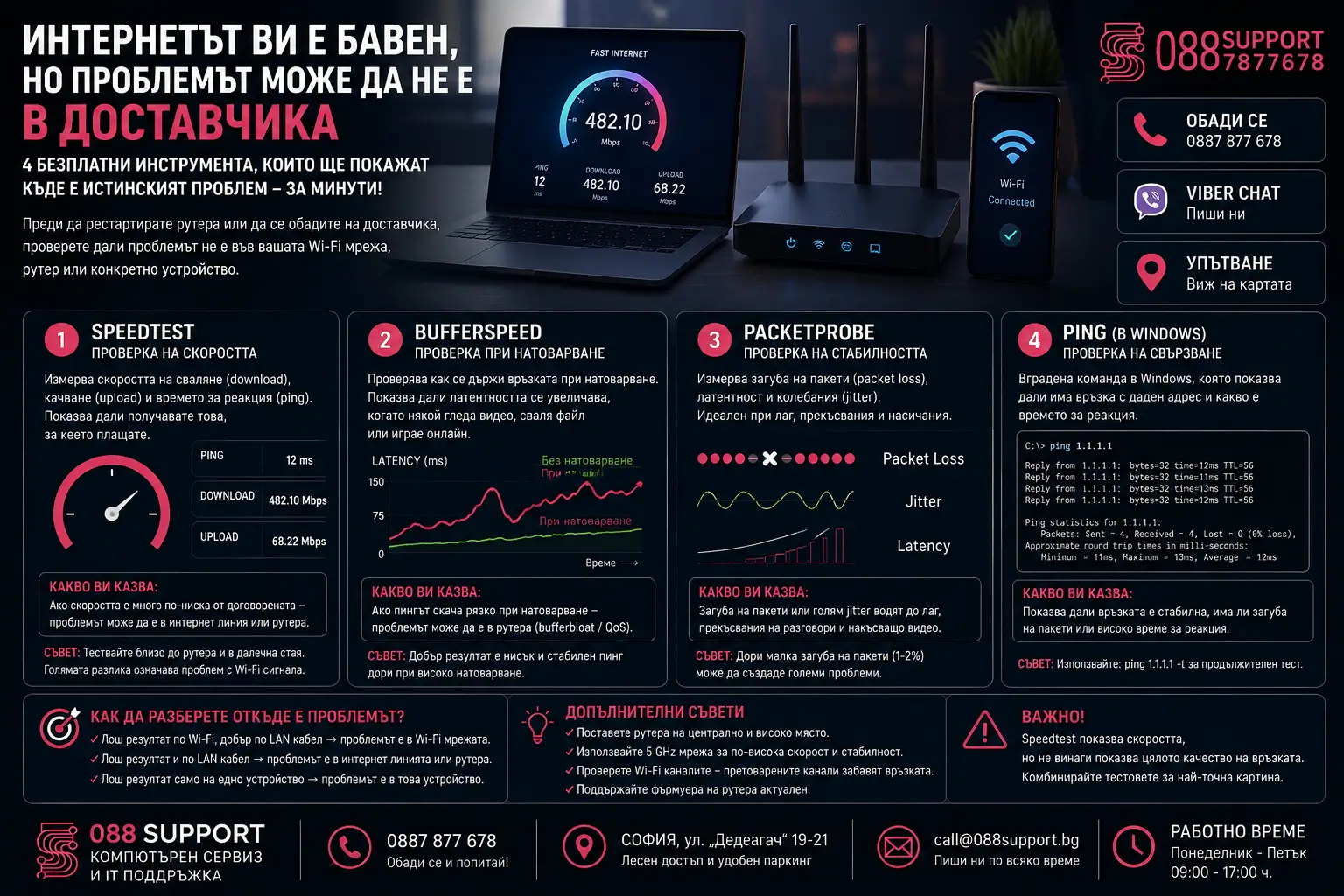
Интернетът ви е бавен, но проблемът може да не е в доставчика: 4 безплатни теста за диагностика
Бавният интернет невинаги означава проблем при интернет доставчика. Причината може да бъде слаб Wi-Fi сигнал, претоварен рутер, загуба на пакети, висока латентност при натоварване или проблем само с един компютър. Затова преди да сменяте настройки, рутер или доставчик, е полезно да направите няколко прости измервания.
Четири безплатни инструмента могат да дадат много добра първоначална представа за състоянието на връзката. Speedtest измерва download, upload и latency, BufferSpeed проверява как се променя закъснението при натоварване, PacketProbe търси packet loss и jitter, а вградената в Windows команда ping помага да установите дали даден адрес е достижим и дали връзката остава стабилна. Speedtest и подобните тестове обаче не трябва да се разглеждат като единствено доказателство – различните методи измерват различни характеристики на мрежата.
Защо интернетът може да е бавен, въпреки че доставчикът няма проблем?
Домашната интернет връзка представлява цяла верига – от мрежата на оператора и рутера до Wi-Fi сигнала и конкретното устройство. Проблем във всяка една от тези точки може да изглежда като „бавен интернет“.
Например оптичната връзка до рутера може да предоставя пълните 500 Mbps, но лаптопът в другия край на апартамента да получава значително по-ниска реална скорост заради слаб Wi-Fi сигнал.
Затова правилната диагностика започва с разделяне на проблема: интернет линия, домашна мрежа или конкретно устройство.
1. Какво показва Speedtest?
Speedtest е логичната първа проверка, когато интернетът изведнъж започне да работи бавно. Тестът измерва основни показатели като скорост на сваляне, качване и времето за реакция на връзката. Официалните приложения на Speedtest by Ookla са предназначени именно за бързо измерване на тези показатели.
Не правете обаче само един тест.
Първо застанете близо до Wi-Fi рутера и измерете връзката. След това повторете теста в стаята, в която обикновено използвате лаптопа или телефона.
Ако например получавате:
450 Mbps близо до рутера, но само 70 Mbps в спалнята, това е силен знак, че ограничението вероятно е в безжичната мрежа, покритието или радиосредата.
Направете и тест по LAN кабел
Ако разполагате с компютър с Ethernet порт, свържете го директно към рутера.
Това е един от най-полезните практически тестове.
Ако по кабел скоростта е нормална, а през Wi-Fi е ниска, вероятността проблемът да е при доставчика намалява значително.
Ако и по кабел резултатите са необичайно ниски, вече има причина да се проверят рутерът, кабелите и самата интернет услуга.
Защо високата скорост не означава непременно качествен интернет?
Можете да имате 500 или 1000 Mbps и въпреки това онлайн играта да насича или видеоразговорът периодично да прекъсва.
Причината е, че максималният throughput е само един показател за качеството на връзката. Латентността, jitter и загубата на пакети са особено важни за приложения, които работят в реално време.
Изследванията върху различни интернет speed test системи също показват, че резултатите могат да се различават в зависимост от използвания тест, сървър, латентност и методология. Затова един Speedtest резултат трябва да се разглежда като част от диагностиката, а не като окончателна диагноза.
2. Как BufferSpeed открива проблем, който стандартният Speedtest може да пропусне?
BufferSpeed е инструмент за измерване на така наречения bufferbloat – голямо увеличаване на latency, когато интернет връзката е натоварена.
Инструментът измерва download, upload, latency под натоварване, jitter и packet loss.
Представете си следната ситуация.
Играете онлайн, а друг човек вкъщи започва да качва голям файл в облака. Скоростта на интернет може да остане висока, но вашият ping внезапно да скочи от 20 ms до 150–200 ms.
Резултатът е лаг.
При видеоразговор това може да се прояви като забавен звук или накъсване.
Какво означава висока latency под натоварване?
Ако закъснението се увеличава значително само когато връзката е натоварена, причината може да бъде управлението на опашките в рутера или мрежовото оборудване.
Специализираните bufferbloat тестове са разработени точно за измерване на това поведение – скоростта сама по себе си не показва целия проблем.
При някои рутери правилно конфигуриран QoS или SQM може да подобри ситуацията, но подобни настройки трябва да се правят според конкретната мрежа.
3. Какво е PacketProbe и кога да го използвате?
PacketProbe е полезен, когато връзката изглежда бърза, но периодично има прекъсвания, лаг в игрите или проблеми при разговори.
Инструментът измерва packet loss, latency и jitter, като използва WebRTC канал, близък по поведение до UDP трафика, използван от много приложения в реално време.
Това е важно, защото загубата на пакети може да бъде почти незабележима при обикновено разглеждане на сайтове, но много неприятна при:
- онлайн игри;
- Teams или Zoom разговори;
- VoIP телефония;
- стрийминг;
- дистанционен достъп.
Какво означава packet loss?
Данните в интернет се предават на малки части, наречени пакети.
Ако някои от тях не достигнат до получателя, имаме packet loss.
При определени протоколи липсващата информация може да бъде изпратена повторно, но това увеличава времето за реакция. При приложенията в реално време последствията се усещат много по-бързо.
Точно затова тест за загуба на пакети може да даде информация, която стандартният speed test не показва достатъчно ясно.
Какво представлява jitter?
Jitter показва колко непостоянно е времето, за което пакетите достигат до крайната точка.
Например връзка с постоянно закъснение около 25 ms може да се усеща много по-стабилно от такава, при която latency постоянно скача между 15 и 150 ms.
При гласови и видеоразговори големите колебания могат да причинят накъсване, роботизиран звук и кратки прекъсвания.
4. Как да използвате ping в Windows?
Windows разполага с вграден инструмент, който не изисква инсталация – командата ping.
Microsoft определя ping като основна TCP/IP команда за проверка на свързаност, достижимост и name resolution. Тя изпраща ICMP Echo Request съобщения и показва получените отговори и round-trip времето.
Отворете Command Prompt и например въведете:
ping 1.1.1.1
или:
ping 8.8.8.8
Windows ще покаже дали има отговор и приблизителното време за достигане до адреса.
За по-продължителен тест можете да използвате:
ping 1.1.1.1 -t
Така по-лесно могат да се забележат кратки прекъсвания.
Как да установите дали проблемът е в Wi-Fi или в интернет доставчика?
Един от най-добрите подходи е да направите няколко сравнителни теста.
Проверете първо един компютър. След това опитайте със смартфон или друг лаптоп.
Ако проблем има само едно устройство, причината може да бъде:
- Wi-Fi адаптерът;
- драйвер;
- Windows;
- зловреден софтуер;
- мрежова настройка.
Ако всички устройства прекъсват едновременно, вероятността проблемът да бъде в рутера или връзката към доставчика е по-голяма.
След това тествайте по LAN кабел. Така Wi-Fi връзката временно се изключва от уравнението.
Как да разчетете резултатите от четирите теста?
Най-ценното е да комбинирате информацията.
Ниска скорост и по LAN, и по Wi-Fi може да насочи към интернет линията, рутера или друг общ проблем.
Добра скорост по LAN, но лоша по Wi-Fi насочва към безжичната мрежа.
Отличен Speedtest, но висок ping при натоварване може да показва bufferbloat.
Добра скорост, но packet loss или голям jitter обяснява защо игрите и разговорите прекъсват.
Проблем само на един компютър насочва към локална диагностика на устройството.
Какво да проверите по рутера?
Ако тестовете насочват към домашната мрежа, не бързайте да купувате нов рутер.
Първо проверете:
- позицията на устройството;
- използването на 2.4 GHz или 5 GHz;
- Wi-Fi каналите;
- Channel Width;
- актуалността на фърмуера;
- натоварването от други устройства;
- качеството на кабелите.
При жилища с много съседни Wi-Fi мрежи изборът на подходящ канал също може да има сериозно значение.
Кога да потърсите интернет доставчика?
Свържете се с оператора, когато можете да предоставите конкретни наблюдения.
Вместо само да кажете „интернетът е бавен“, можете да обясните:
„По LAN получавам 90 Mbps при договорени 500 Mbps.“
или:
„Скоростта е нормална, но има периодични прекъсвания и загуба на пакети.“
Това дава много повече информация за техническата поддръжка и може да ускори откриването на проблема.
Често задавани въпроси
Speedtest достатъчен ли е за диагностика?
Не. Той е отлична първа проверка, но скоростта не показва всички характеристики на връзката. Latency, jitter, packet loss и поведението при натоварване също имат значение.
Защо Speedtest е добър, а игрите лагват?
Възможно е да имате висок jitter, packet loss или рязко покачване на latency под натоварване. Тези проблеми не винаги личат от максималната download скорост.
Защо интернетът работи добре на телефона, но не и на компютъра?
Вероятността проблемът да е в компютъра е по-голяма. Проверете Wi-Fi адаптера, драйверите и мрежовите настройки.
Рестартирането на рутера помага ли?
Понякога временно може да помогне, но ако проблемът се връща редовно, е по-добре да се установи причината вместо постоянно да се рестартира оборудването.
Не е необходимо да бъдете мрежов специалист, за да направите добра първоначална диагностика на домашния интернет. Speedtest показва основната скорост, BufferSpeed може да разкрие проблем с latency под натоварване, PacketProbe проверява packet loss и jitter, а ping предоставя лесен начин да следите достижимостта и времето за реакция.
Сравнявайте резултатите по Wi-Fi и LAN, проверявайте повече от едно устройство и записвайте кога точно възниква проблемът. Така много по-лесно ще разберете дали трябва да настройвате домашната мрежа, да проверите конкретен компютър или да потърсите интернет доставчика.
Имате проблем с интернет или Wi-Fi в София?
088Support – Компютърен сервиз и IT поддръжка в София
Ако интернетът прекъсва, Wi-Fi мрежата е бавна или не можете да установите откъде идва проблемът, 088Support може да помогне с диагностика на компютъра, рутера и домашната мрежа.
Телефон: 0887 877 678
Имейл: call@088support.bg
Адрес: София, ул. „Дедеагач“ 19-21
Работно време: Понеделник – Петък, 09:00 – 17:00 ч.