
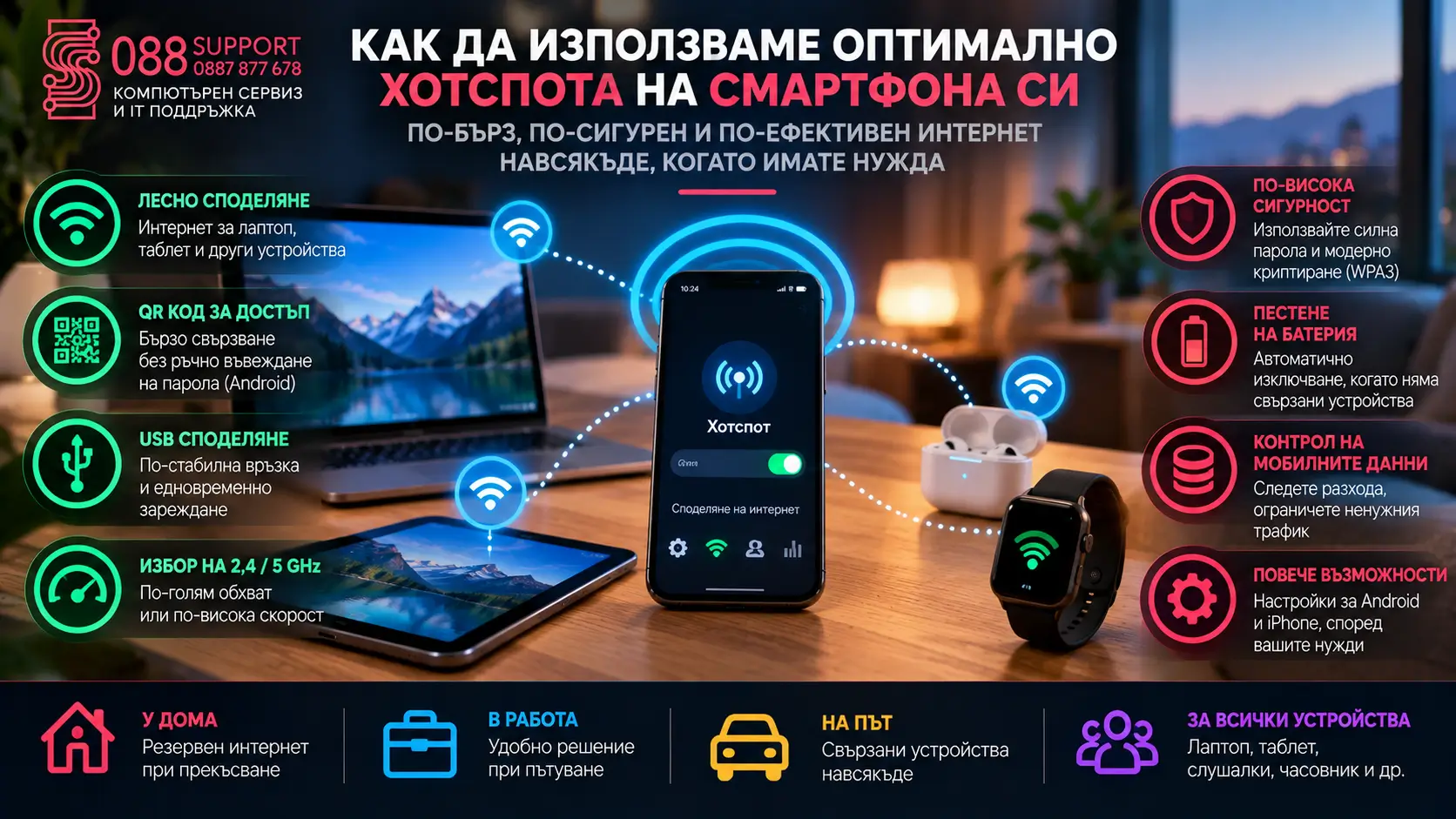
Как да използваме оптимално хотспота на смартфона си – настройки за Android и iPhone
Мобилният хотспот (Mobile Hotspot) е функция, която позволява на смартфона да споделя интернет връзката си с лаптоп, таблет или друго устройство. Телефонът работи като преносима точка за достъп и използва мобилните данни от вашия тарифен план. Това е удобно при пътуване, работа извън офиса или временно прекъсване на домашния интернет.
За да използвате хотспота оптимално, е важно да изберете подходящия начин за свързване, да защитите мрежата със силна парола и да следите разхода на мобилни данни. При някои смартфони можете да избирате между Wi-Fi честоти 2,4 GHz и 5 GHz, да споделяте достъпа чрез QR код или да използвате USB кабел за по-стабилна връзка.
Android и iPhone поддържат споделяне на мобилен интернет, но предлагат различни настройки. Android обикновено дава повече възможности за конфигуриране, докато iPhone залага на по-опростено управление.
В това ръководство от 088Support ще разгледаме как да настроите хотспота и при двете системи, как да подобрите скоростта и сигурността и как да отстраните най-честите проблеми.
Какво е мобилен хотспот и как работи?
Мобилният хотспот е функция, чрез която смартфонът споделя своята интернет връзка с други устройства. Най-често телефонът получава интернет през мобилната мрежа и създава собствена Wi-Fi мрежа, към която могат да се свържат лаптопи, таблети и други устройства.
Технологията се нарича още tethering, или споделяне на интернет връзка.
На практика смартфонът изпълнява част от функциите на домашния рутер. Той предоставя локална връзка на свързаните устройства и препраща техния интернет трафик през мобилната мрежа.
Например, ако домашният ви интернет прекъсне, можете да включите хотспота и да свържете служебния си лаптоп.
Скоростта обаче ще зависи от мобилното покритие, натоварването на клетъчната мрежа, тарифния план и възможностите на телефона.
Как да включите хотспот на Android?
При повечето телефони с Android хотспотът се активира от настройките за мрежа и интернет или от менюто за връзки. След включване телефонът създава Wi-Fi мрежа с име и парола, които можете да използвате на друго устройство.
Наименованията на менютата се различават според модела и версията на операционната система.
Обикновено процедурата е следната:
-
Отворете Настройки (Settings).
-
Потърсете Мрежа и интернет, Връзки или подобна секция.
-
Изберете Хотспот и споделяне на интернет (Hotspot & Tethering).
-
Отворете настройките на Wi-Fi Hotspot или Mobile Hotspot.
-
Проверете името на мрежата и задайте сигурна парола.
-
Активирайте хотспота.
-
На лаптопа или таблета изберете създадената Wi-Fi мрежа и въведете паролата.
При някои устройства хотспотът може да се включи директно от панела с бързи настройки.
Ако не откривате функцията, използвайте търсачката в настройките на телефона и въведете „Hotspot“ или „Точка за достъп“.
Как да включите хотспот на iPhone?
При iPhone функцията се нарича Personal Hotspot, или „Лична точка за достъп“. Тя позволява да споделяте мобилната интернет връзка чрез Wi-Fi, USB или Bluetooth с други съвместими устройства.
За да я включите:
-
Отворете Settings (Настройки).
-
Изберете Personal Hotspot (Лична точка за достъп). При някои конфигурации менюто е достъпно през Cellular / Mobile Data.
-
Активирайте Allow Others to Join (Разрешаване на други да се свързват).
-
Проверете паролата в Wi-Fi Password.
-
На лаптопа потърсете Wi-Fi мрежата с името на iPhone.
-
Въведете паролата и се свържете.
Ако опцията за лична точка за достъп липсва, възможно е функцията да не е активирана от мобилния оператор или да има проблем с настройките на мобилната услуга.
Какво представлява Maximize Compatibility?
Някои модели iPhone предлагат настройка Maximize Compatibility (Максимална съвместимост).
Тя е полезна, когато по-стар лаптоп, телевизор или друго устройство не може да открие хотспота.
При поддържаните модели активирането ѝ ограничава Wi-Fi хотспота до 2,4 GHz, което подобрява съвместимостта с по-стари устройства, но може да намали производителността.
Ако всички устройства се свързват нормално, обикновено няма причина да включвате тази опция.
Как да свържете лаптоп с интернет от телефона?
И Android, и iPhone предлагат различни начини за споделяне на интернет. Изборът има значение за удобството, стабилността и разхода на батерия.
| Метод | Android | iPhone | Най-подходящ за |
|---|---|---|---|
| Wi-Fi хотспот | Да | Да | Бързо свързване на лаптоп и таблет |
| USB споделяне | При поддържани устройства | При поддържани устройства | Стабилна връзка с компютър |
| Bluetooth споделяне | При поддържани устройства | Да | Устройства с по-ниски изисквания към скоростта |
| QR код за Wi-Fi достъп | При някои модели | Не е универсална функция на Personal Hotspot | Лесно въвеждане на данните за достъп |
| Споделяне на вече активна Wi-Fi връзка | При някои модели | Не чрез стандартния Personal Hotspot | Специфични ситуации при пътуване |
Свързване чрез Wi-Fi
Това е най-лесният и широко използван метод.
Не се нуждаете от кабел, а няколко устройства могат да използват връзката едновременно, ако телефонът и операторът го позволяват.
Недостатъкът е, че телефонът трябва едновременно да поддържа мобилна връзка и безжична точка за достъп. Това увеличава консумацията на енергия.
Свързване чрез USB кабел
USB tethering позволява компютърът да използва интернет от телефона през кабел, без да е необходимо телефонът да създава Wi-Fi мрежа.
При Android свържете телефона с USB кабел към компютъра и потърсете настройката USB tethering в менюто за споделяне на интернет.
При iPhone USB споделянето също е възможно, но на някои компютри може да е необходим допълнителен софтуер или драйвер за правилното разпознаване на устройството.
USB връзката може да бъде по-предвидима в среда с много безжични смущения.
Тя обаче не гарантира по-висока интернет скорост, ако ограничението идва от мобилната мрежа.
Допълнително предимство е, че компютърът може да подава захранване към телефона. При интензивно използване то невинаги е достатъчно за бързо зареждане.
Как да споделите хотспота чрез QR код?
Някои телефони с Android позволяват споделяне на Wi-Fi хотспота чрез QR код, който друго устройство сканира, за да получи данните за свързване.
Това е удобно, когато паролата е дълга или когато трябва да свържете няколко устройства.
Отворете настройките на хотспота и потърсете бутон за QR код или споделяне на мрежата.
След това сканирайте кода с камерата или съответната Wi-Fi функция на другото устройство.
Имайте предвид, че QR кодът съдържа информация, необходима за свързване. Не го публикувайте публично.
При iPhone стандартното меню Personal Hotspot не предлага универсална вградена функция за показване на QR код по същия начин.
2,4 GHz или 5 GHz – коя честота е по-добра за хотспот?
2,4 GHz е подходящ за по-голям обхват и съвместимост, докато 5 GHz обикновено предлага повече капацитет и по-малко смущения на близко разстояние. Най-добрият избор зависи от устройствата и условията около вас.
| Характеристика | 2,4 GHz | 5 GHz |
|---|---|---|
| Обхват | Обикновено по-голям | Обикновено по-малък |
| Преминаване през препятствия | По-добро | По-ограничено |
| Потенциална Wi-Fi скорост | По-ниска | По-висока |
| Смущения | Често повече | Често по-малко |
| Съвместимост | Много добра | Зависи от устройството |
| Най-подходящо | По-стари устройства и по-голямо разстояние | Лаптоп близо до телефона |
Кога да използвате 5 GHz?
Ако лаптопът се намира близо до смартфона и поддържа 5 GHz, този обхват често е добър избор.
Може да подобри локалната Wi-Fi връзка, особено когато 2,4 GHz е силно натоварен.
Но превключването на 5 GHz няма автоматично да ускори мобилния интернет.
Ако мобилната мрежа предоставя ниска скорост, по-бързата Wi-Fi връзка между телефона и лаптопа няма да премахне това ограничение.
А какво да кажем за 6 GHz?
Някои съвременни устройства поддържат 6 GHz Wi-Fi, но това не означава, че всеки смартфон може да използва този обхват за хотспот.
Наличността зависи от хардуера, операционната система, регионалните правила и конкретната функция.
Не приемайте, че наличието на Wi-Fi 6E или Wi-Fi 7 автоматично означава поддръжка на 6 GHz хотспот.
Как да подобрите скоростта на мобилния хотспот?
Най-голямо значение за скоростта имат качеството на мобилния сигнал, натоварването на мрежата, ограниченията на тарифния план и стабилността на връзката между телефона и свързаното устройство.
Започнете с проверка на мобилния интернет директно на телефона.
Ако той е бавен още преди да включите хотспота, проблемът вероятно не е в Wi-Fi настройките.
Поставете телефона на място с добър сигнал
В помещения със стоманобетонни стени, метални конструкции или слабо покритие мобилната връзка може да бъде нестабилна.
Опитайте да поставите телефона близо до прозорец или на по-открито място.
Избягвайте да го затваряте в чекмедже или под други устройства.
Проверете 4G и 5G връзката
5G може да предложи по-висока скорост и по-ниска латентност при подходящо покритие, но не е задължително да работи по-добре навсякъде.
При слаб или нестабилен 5G сигнал понякога 4G връзката може да се държи по-предвидимо.
Сравнете резултатите в реалните условия, вместо да се ориентирате само по символа за мобилната мрежа.
Ограничете ненужния трафик
Когато лаптопът се свърже към хотспота, той може автоматично да започне актуализации, синхронизиране на файлове и изтегляне на съдържание.
Това може да изразходва значително количество мобилни данни.
В Windows можете да маркирате връзката като Metered connection (Връзка с измерено потребление).
Тази настройка помага за ограничаване на част от автоматичния трафик, но не блокира абсолютно всички изтегляния.
Как да намалите разхода на мобилни данни?
При използване на хотспот лаптопът често консумира повече данни от телефона, защото настолните приложения и системните актуализации могат да изтеглят големи файлове.
Ориентировъчният разход варира значително:
| Дейност | Приблизителен разход |
|---|---|
| Имейл и леки сайтове | Десетки MB на час, според съдържанието |
| Музика онлайн | Около 40–150 MB на час |
| Видеоразговор | Стотици MB до над 1 GB на час |
| Видео с висока резолюция | Няколко GB на час |
| Големи системни актуализации | От стотици MB до няколко GB |
Това са ориентири, а не фиксирани стойности.
Проверявайте реалния разход в настройките на телефона и в приложението на мобилния оператор.
Особено важно е да знаете дали планът ви включва ограничения за споделяне на интернет, намаляване на скоростта след определен обем или допълнителни условия при роуминг.
Как да пестите батерия, докато използвате хотспот?
Хотспотът увеличава консумацията на енергия, защото смартфонът поддържа едновременно мобилна и локална връзка. При продължителна работа това може да доведе до по-бързо изтощаване и нагряване.
Ако използвате хотспота дълго време, поставете телефона на проветриво място.
При необходимост го свържете към подходящо зарядно, но следете температурата.
Избягвайте да оставяте устройството на пряка слънчева светлина, особено в автомобил.
Автоматично изключване на хотспота
Някои телефони с Android предлагат функция за автоматично изключване на хотспота, когато няма свързани устройства.
Тя е полезна за пестене на батерия.
Важно уточнение: тази функция обикновено следи дали има свързани устройства, а не непременно дали те прехвърлят активно данни.
При iPhone поведението се управлява по различен начин и не разполагате непременно със същата ръчна настройка за време на изчакване.
Как да защитите мобилния си хотспот?
За сигурен хотспот използвайте уникална парола, подходящо криптиране и контролирайте кои устройства се свързват. Не е необходимо да скривате името на мрежата, за да получите добра защита.
Използвайте силна парола
Изберете дълга и уникална парола, която не използвате за имейл или други важни акаунти.
Това е особено важно, ако често включвате хотспота на обществени места.
WPA2 или WPA3?
Когато устройството позволява избор, WPA3-Personal предлага по-съвременна защита срещу определени атаки върху паролата.
WPA2-Personal с AES също остава приемлив вариант при силна парола и подходяща конфигурация.
Ако старо устройство не може да се свърже към WPA3 хотспот, проверете дали телефонът предлага съвместим режим.
Помага ли скриването на името на хотспота?
Скриването на SSID не е съществена мярка за сигурност.
Безжичната мрежа може да бъде открита чрез анализ на радиотрафика дори когато името ѝ не се показва в обичайния списък.
Затова приоритет трябва да бъдат криптирането, силната парола и актуализациите, а не скриването на името.
Може ли телефонът да споделя Wi-Fi интернет вместо мобилни данни?
Някои телефони с Android могат да използват активна Wi-Fi връзка и едновременно да я споделят чрез собствен хотспот. Това понякога се нарича Wi-Fi sharing или Wi-Fi repeater функция.
Тя е полезна например при определени хотелски мрежи или когато искате да свържете друго устройство чрез телефона.
Не всички Android телефони обаче поддържат тази възможност.
При iPhone стандартният Personal Hotspot е предназначен за споделяне на мобилната интернет връзка, а не за повторно излъчване на вече свързана Wi-Fi мрежа.
Също така трябва да спазвате условията на мрежата, към която сте свързани.
Защо лаптопът не се свързва към хотспота?
Най-честите причини са грешна парола, несъвместим Wi-Fi обхват, временен софтуерен проблем, ограничение от оператора или неправилни настройки на мрежовия адаптер.
| Проблем | Какво да проверите |
|---|---|
| Лаптопът не вижда хотспота | Опитайте 2,4 GHz или режим за съвместимост |
| Показва грешна парола | Забравете мрежата и въведете паролата отново |
| Свързва се, но няма интернет | Проверете мобилните данни и тарифния план |
| Интернетът е много бавен | Проверете мобилния сигнал и натоварването |
| Връзката прекъсва | Проверете температурата, сигнала и настройките |
| USB tethering не работи | Проверете кабела, USB режима и драйверите |
| Хотспотът се изключва сам | Проверете автоматичното изключване и енергоспестяването |
Ако проблемът е само на един лаптоп, опитайте да свържете друго устройство към същия хотспот.
Ако второто устройство работи нормално, вероятната причина е в настройките или адаптера на първия лаптоп.
Ако нито едно устройство няма интернет, проверете телефона и мобилната услуга.
Android или iPhone – кой предлага повече възможности за хотспот?
И двете платформи могат да осигурят надеждна интернет връзка, но се различават по наличните настройки.
| Функция | Android | iPhone |
|---|---|---|
| Wi-Fi хотспот | Да | Да |
| USB споделяне | Да, при съвместим компютър | Да, при съвместим компютър |
| Bluetooth споделяне | При поддържани устройства | Да |
| Избор на 2,4/5 GHz | При много модели | Ограничен контрол, според модела |
| QR код за хотспот | При някои модели | Не е стандартна опция в Personal Hotspot |
| Автоматично изключване | При някои модели | Различно системно управление |
| Повторно споделяне на Wi-Fi | При някои модели | Не чрез стандартния Personal Hotspot |
| Лесно свързване в собствена екосистема | Зависи от устройствата | Поддържа допълнителни удобства при съвместими устройства |
Няма универсален победител. Android често предлага повече ръчни настройки, докато iPhone предоставя по-опростен процес за свързване.
Реалната стабилност зависи повече от конкретния смартфон, мобилното покритие и свързаното устройство, отколкото само от операционната система.
Често задавани въпроси
Мога ли да използвам хотспота всеки ден?
Да. Хотспотът може да се използва ежедневно, ако мобилният план и покритието са подходящи. При продължителна работа следете температурата, батерията и разхода на данни.
Хотспотът използва ли мобилни данни?
Обикновено да. Стандартният мобилен хотспот споделя интернет от клетъчната мрежа. Някои Android устройства могат да споделят и вече активна Wi-Fi връзка.
Кое е по-бързо – USB tethering или Wi-Fi хотспот?
Зависи от оборудването и условията. USB може да е по-стабилен при безжични смущения, но не гарантира по-висока скорост от мобилната мрежа.
Може ли да свържа няколко устройства към хотспота?
Да, но максималният брой зависи от телефона, настройките и понякога от мобилния оператор. Повече активни устройства могат да увеличат натоварването и разхода на данни.
Защо хотспотът изтощава батерията толкова бързо?
Телефонът поддържа едновременно мобилна интернет връзка и локална връзка към другите устройства. При слаб мобилен сигнал и интензивен трафик консумацията може да се увеличи.
Безопасно ли е да използвам хотспот за работа?
Да, при силна парола, актуализиран телефон и подходяща защита на служебните приложения. Ако работодателят изисква фирмен VPN, използвайте го според вътрешните правила.
Защо хотспотът не работи в роуминг?
Възможно е мобилните данни в роуминг да са изключени, тарифният план да има ограничения или услугата да не е достъпна при съответния оператор. Проверете условията преди пътуване.
Заключение
Мобилният хотспот е един от най-практичните начини да осигурите интернет на лаптоп или таблет, когато няма достъп до надеждна Wi-Fi мрежа.
За оптимални резултати проверете мобилния сигнал, изберете подходящия начин на свързване и използвайте силна парола.
При Android можете да разполагате с допълнителни функции като QR код, избор на честотен обхват и повторно споделяне на Wi-Fi. При iPhone Personal Hotspot предлага лесен начин за споделяне на мобилната връзка, включително през Wi-Fi, USB и Bluetooth.
Не забравяйте, че по-високата Wi-Fi скорост не означава непременно по-бърз мобилен интернет. Най-важни остават качеството на клетъчната връзка и условията на мобилния план.
Помощ с хотспот, Wi-Fi и мрежови проблеми от 088Support
Ако лаптопът не открива хотспота, връзката прекъсва или интернетът работи нестабилно, причината може да бъде в безжичния адаптер, драйверите, настройките или съвместимостта между устройствата.
088Support предлага съдействие при диагностика на компютри и лаптопи, настройване на мрежови връзки и решаване на проблеми с Wi-Fi и интернет достъпа.
088Support – Компютърен сервиз София
0887 877 678
call@088support.bg
София, ул. „Дедеагач“ 19–21
Понеделник – петък, 09:00–17:00 ч.