
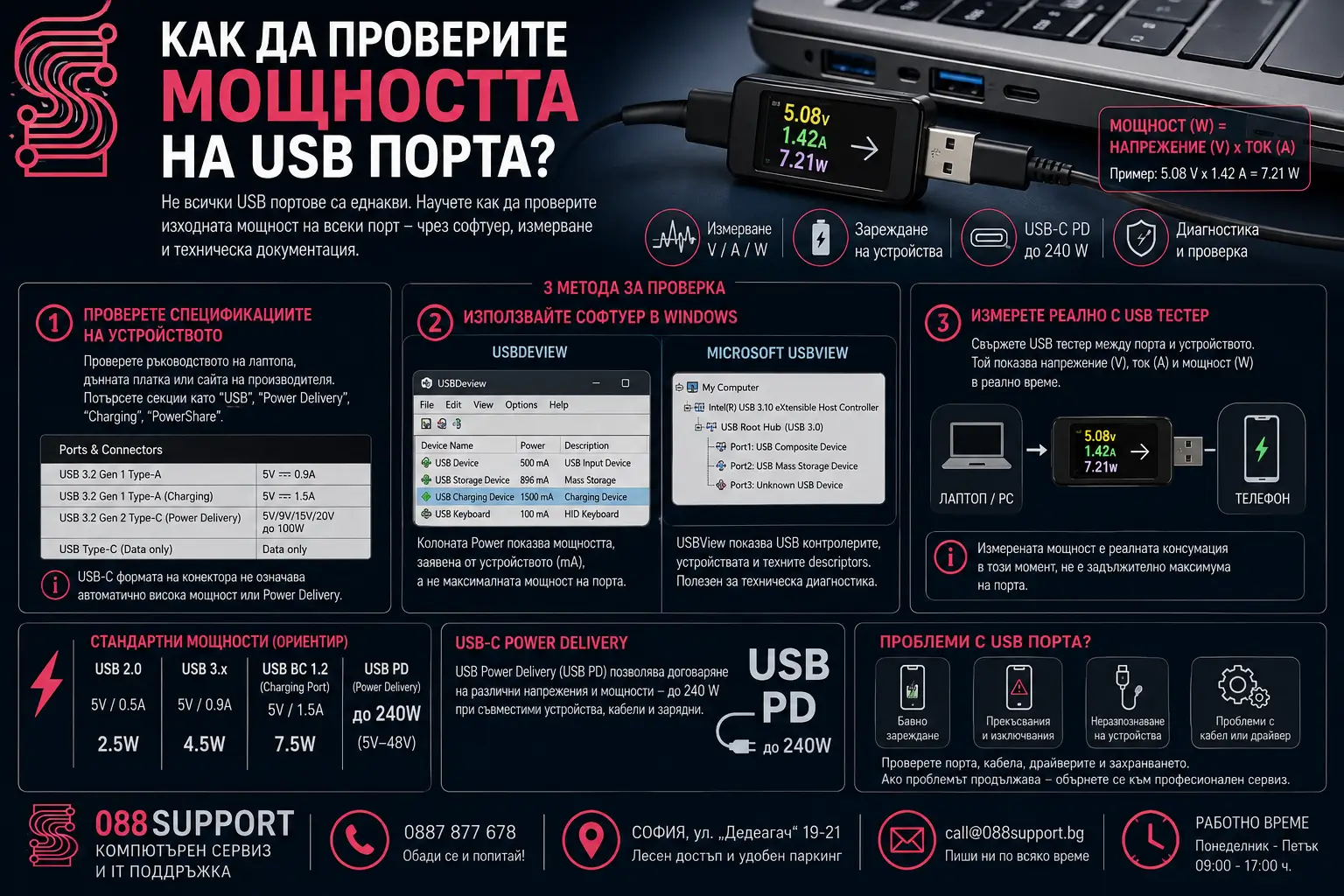
Как да проверите мощността на USB порта на лаптоп или компютър?
Мощността на USB порта не може надеждно да се определи само по цвета, формата или надписа до конектора. Един USB-A порт може да е предназначен основно за данни, друг да поддържа по-висок ток за зареждане, а USB-C порт може да работи с USB Power Delivery (USB PD) и да предоставя десетки или дори над 100 W. Съвременната USB PD технология достига до 240 W, но само когато портът, устройството и кабелът поддържат необходимите режими.
Има и важна подробност: популярни Windows инструменти като USBDeview могат да покажат информация за мощността, заявена от свързаното USB устройство, но това не е равнозначно на директно измерване на максималната мощност, която физическият порт може да предостави.
В това ръководство от 088Support ще покажем как правилно да проверите USB порта чрез документацията на компютъра, Windows инструменти и USB тестер, както и как да разпознаете проблем със захранването.
Какво всъщност означава „мощност на USB порта“?
Мощността на USB порта е количеството електрическа енергия, което той може да предостави на свързаното устройство. Тя се измерва във ватове (W) и зависи от напрежението във волтове (V) и тока в ампери (A).
Основната формула е проста:
Мощност (W) = Напрежение (V) × Ток (A)
Ако например измерим:
5 V × 0,9 A = 4,5 W
получаваме приблизително 4,5 W.
При USB-C Power Delivery картината е по-сложна, защото напрежението вече не е задължително само 5 V. USB PD позволява устройствата да договарят различни нива според възможностите на източника, кабела и консуматора.
Затова въпросът „Колко вата има този USB порт?“ невинаги има един постоянен отговор.
Как да проверите мощността на USB порта?
Най-надеждният подход е комбинация от техническата документация на компютъра и реално измерване с USB power meter. Софтуерът в Windows е полезен за диагностика, но обикновено не измерва директно максималния електрически капацитет на порта.
Има три практични метода.
Първо проверете спецификацията на лаптопа или дънната платка. След това използвайте Windows инструмент, ако искате информация за USB устройството и връзката.
А когато трябва да знаете какво действително се случва при зареждане, използвайте подходящ USB тестер.
Метод 1: Проверете техническите характеристики на лаптопа или дънната платка
Това е първата проверка, която бихме направили и в сервиза.
Намерете точния модел на лаптопа, готовия настолен компютър или дънната платка. След това отворете официалното техническо ръководство на производителя.
Потърсете секции като:
Ports and Connectors, USB, I/O Ports, USB-C, Power Delivery или Charging.
При USB-C обърнете специално внимание дали е посочено:
Power Delivery, PD, PowerShare, Always On USB или конкретна максимална мощност.
Това е важно, защото два USB-C конектора могат да изглеждат напълно еднакво и въпреки това да имат различни функции.
Единият може да поддържа само данни.
Друг може да поддържа данни, DisplayPort и зареждане.
Трети може да позволява зареждане на самия лаптоп.
USB-C е формата на конектора, а не гаранция за определена мощност или функционалност.
Метод 2: Как да проверите USB устройствата с USBDeview?
USBDeview е малка Windows програма, която показва свързани и използвани в миналото USB устройства, както и допълнителна информация за тях. Тя може да бъде полезна при USB диагностика, но стойността Power не трябва да се приема като измерване на максималната мощност на порта.
Това е важна корекция на много по-стари ръководства в интернет.
Според документацията на USBDeview колоната Power показва мощността/тока, изискван от устройството в mA. Самият разработчик я описва като power required by the device.
Следователно, ако видите например:
Power: 500 mA
това не означава непременно:
„Този USB порт може да даде максимум 500 mA.“
По-скоро получавате информация за свързаното устройство и неговата USB конфигурация.
Официална страница на USBDeview
Програмата не изисква стандартна инсталация. NirSoft посочва и че актуалната версия работи с Windows 11.
Метод 3: Какво може да проверите с Microsoft USBView?
USBView е инструмент на Microsoft за преглед на USB контролерите, хъбовете и свързаните устройства. Той е полезен за техническа диагностика на USB връзката, но не трябва да се разглежда като заместител на физически USB ватметър.
Microsoft посочва, че USBView може да показва USB контролерите и устройствата в дървовидна структура и да извлича техните Device, Configuration, Interface и Endpoint descriptors.
Инструментът е по-технически от USBDeview.
Самата Microsoft предупреждава и че USBView е по-старо приложение и може да не показва част от по-новата USB информация.
Ръководство на Microsoft за USBView
Това го прави полезен за диагностика, но не и най-удобния метод за обикновения потребител.
Кой е най-точният начин да измерите реалното USB захранване?
За реално измерване използвайте подходящ USB power meter, поставен между USB порта и устройството. Той може да показва напрежение, ток и изчислена мощност по време на работа.
Това вече е физическо измерване, а не софтуерно предположение.
Например тестерът може да покаже:
5,08 V
1,42 A
7,21 W
При USB-C Power Delivery е нужен подходящ тестер, който разбира съответните USB-C/PD режими. Обикновен евтин USB-A измервател не е достатъчен за пълна диагностика на съвременен 65 W, 100 W или 140 W USB-C PD порт.
Тук има и друга особеност.
Измерените 7 W например не означават, че портът може да предостави максимум 7 W. Това означава, че в този момент свързаното устройство консумира приблизително толкова.
За да определите максималните възможности на източника, трябва да знаете какви режими може да договори той и да използвате подходящ товар и измервателна техника.
Колко мощност предоставят USB 2.0 и USB 3.x портовете?
При класическите USB портове има базови стойности, но съвременната картина е по-сложна от популярното правило „USB 2.0 = 500 mA, USB 3.0 = 900 mA“.
Тези числа са полезни като ориентир за стандартната USB bus power конфигурация, но не описват всички възможни режими за зареждане.
USB Battery Charging 1.2 например определя Charging Downstream Port (CDP), който при съответните условия трябва да поддържа минимум 4,75 V при товар 1,5 A.
При 5 V и 1,5 A говорим за приблизително:
5 V × 1,5 A = 7,5 W
Следователно не е правилно да определяте максималната зарядна мощност само от това дали портът е USB 2.0 или USB 3.x.
Колко мощност може да предостави USB-C?
USB-C може да предоставя от сравнително ниска мощност до 240 W при USB Power Delivery, но максималната стойност зависи от порта, зарядното, кабела и свързаното устройство. Самото наличие на USB-C не означава 100 W или 240 W.
USB-IF посочва, че USB Power Delivery може да достига до 240 W. По-високите нива използват 28 V, 36 V и 48 V за мощности съответно до 140 W, 180 W и 240 W.
Технологията позволява и интелигентно договаряне на мощността.
Така телефонът не получава 100 W само защото е включен в 100 W източник. Устройствата договарят подходящ режим според своите възможности.
Това е причината един качествен USB-C PD адаптер да може да се използва за различни устройства.
USB PD вече е до 240 W – но какво означава това на практика?
USB Power Delivery е претърпял значително развитие.
USB-IF посочва, че преди разширението до 240 W USB PD е бил ограничен до 100 W при 20 V и 5 A. Разширеният диапазон добавя по-високи напрежения и позволява приложения до 240 W.
Към 2026 г. USB-IF публикува и USB Power Delivery Revision 3.2 документация.
Но това не означава, че старият USB-C порт на лаптопа ви автоматично е станал 240 W.
Хардуерът трябва да е проектиран за съответните възможности.
Има ли значение USB-C кабелът при измерването?
Да. При USB-C Power Delivery кабелът е част от захранващата система и може да ограничи максималната мощност. Затова тест с неподходящ кабел може да създаде погрешното впечатление, че портът или зарядното е слабо.
Това е особено важно при лаптопи.
Ако имате мощно USB-C зарядно, но използвате неподходящ кабел, системата може да договори по-ниска мощност.
Затова при диагностика в сервизни условия трябва да се проверят три отделни компонента:
USB порт → USB-C кабел → устройство.
При зареждане добавяме и четвърти:
захранващ адаптер.
Смяната само на един от тези компоненти може да промени резултата.
Може ли да определите мощността по цвета на USB порта?
Не надеждно. Цветът може да бъде използван от производителя като визуално обозначение, но не трябва да се приема като универсален стандарт за мощност, скорост или USB поколение.
Син USB-A порт често се свързва с USB 3.x при по-стари компютри, но цветът сам по себе си не е достатъчно доказателство за конкретните технически характеристики.
Същото важи за червени, жълти и други цветове.
Гледайте символите и най-вече техническата документация.
Какво означава батерията или мълнията до USB порта?
Символ с батерия или мълния често показва функция, свързана със зареждането.
При някои лаптопи това е Always On USB, PowerShare, Sleep-and-Charge или подобна функция.
Такъв порт може да продължи да захранва телефон, слушалки или друго устройство, когато лаптопът е в Sleep или дори е изключен, ако конкретният модел и неговите BIOS/UEFI настройки позволяват това.
Това обаче не означава автоматично висока мощност или USB Power Delivery.
Иконата трябва да се тълкува според документацията на производителя.
Защо телефонът се зарежда бавно от USB порта?
Бавното USB зареждане може да бъде причинено от ограничена мощност на порта, неподходящ кабел, липса на съвместим протокол за бързо зареждане, USB хъб или проблем със самия конектор.
Първо пробвайте друг качествен кабел.
След това свържете устройството директно към компютъра, вместо през пасивен USB хъб.
Ако лаптопът има няколко USB порта, сравнете поведението им.
И не забравяйте телефона. Когато батерията е почти пълна или температурата е висока, системата за управление на батерията може умишлено да намали зарядната мощност.
Следователно „зарежда бавно“ не доказва автоматично повреден USB порт.
Защо външен диск прекъсва или изчезва?
Недостатъчното или нестабилно захранване е една от възможните причини, особено при устройства с по-висока консумация.
Но не е единствената.
Проблемът може да бъде:
- повреден или нискокачествен USB кабел;
- износен USB конектор;
- проблем с USB хъб;
- драйвер или USB контролер;
- самият външен диск;
- захранването на компютъра;
- енергоспестяващи настройки.
Ако външен SSD или HDD работи на един порт, но прекъсва постоянно на друг със същия кабел, вече има основателна причина да се провери конкретният порт.
Може ли USB портът да бъде повреден, въпреки че разпознава флашка?
Да.
USB връзката включва както линии за данни, така и захранване. Възможно е да има механичен проблем, замърсяване, лош контакт или електрически дефект, който се проявява само при определено натоварване.
Симптомите могат да бъдат различни:
телефонът включва и изключва зареждането, външен диск прекъсва, USB устройството се свързва само при движение на кабела или портът работи с мишка, но не и с устройство с по-висока консумация.
Тогава е необходима по-задълбочена диагностика.
Как проверяваме проблемен USB порт в 088Support?
При диагностика не гледаме само дали Windows „вижда“ устройството.
Проверяваме физическото състояние на конектора, поведението с различни кабели и устройства, USB контролера, драйверите и захранването.
Когато проблемът е свързан с USB-C, проверяваме и дали става въпрос за:
данни, видео, Power Delivery, зареждане на лаптопа или захранване на периферия.
Това разграничение е важно, защото един USB-C порт може да работи нормално за флаш памет и едновременно с това да има проблем с друга функция.
USBDeview или USB тестер – кое е по-добро?
Двата инструмента имат различно предназначение.
| Метод | Какво ви показва | Подходящ за |
|---|---|---|
| Техническа документация | Проектираните възможности на порта | Първоначална проверка |
| USBDeview | Информация за USB устройствата и заявената мощност | Софтуерна диагностика |
| Microsoft USBView | USB контролери, descriptors и конфигурации | По-задълбочена Windows диагностика |
| USB power meter | Реални V, A и W при работа | Измерване |
| USB-C PD анализатор | PD договаряне и профили според модела | Професионална USB-C диагностика |
Най-важният извод е, че USBDeview не е USB мултиметър.
Ако целта е да измерите реалното електрическо поведение, необходим е хардуерен измервател.
Често задавани въпроси
Как да видя колко вата дава USB портът в Windows 11?
Windows може да ви даде информация за USB контролерите и устройствата, но за надеждно измерване на действителните волтове, ампери и ватове при натоварване е по-подходящ USB power meter. USBView на Microsoft е предназначен основно за преглед на USB топологията и descriptors.
USBDeview показва ли максималната мощност на USB порта?
Не. Колоната Power е описана от разработчика като мощността, необходима на устройството, в mA. Не я приемайте за директно измерване на максималния капацитет на физическия порт.
Колко вата са 5 V и 500 mA?
500 mA са 0,5 A. Следователно:
5 V × 0,5 A = 2,5 W.
Колко вата са 5 V и 900 mA?
900 mA са 0,9 A:
5 V × 0,9 A = 4,5 W.
Колко вата са 5 V и 1,5 A?
5 V × 1,5 A = 7,5 W.
Може ли USB-C порт да даде 100 W?
Да, ако конкретният порт и USB PD конфигурацията го поддържат. Съвременният USB Power Delivery стандарт позволява и мощности над 100 W, достигащи до 240 W при съвместим хардуер.
Всеки USB-C порт ли може да зарежда лаптоп?
Не. USB-C е физическият конектор. Функциите на конкретния порт трябва да бъдат проверени в спецификацията на устройството.
Заключение
Проверката на мощността на USB порта изглежда проста, но при съвременните компютри има голяма разлика между теоретичната спецификация, заявената от устройството мощност и реално измерената консумация.
За първа проверка намерете техническата документация на компютъра.
За информация относно USB устройствата можете да използвате USBDeview или USBView. Но ако искате да знаете какво реално се случва по захранващата линия, използвайте подходящ USB измервател.
При USB-C проверявайте допълнително USB Power Delivery, кабела и поддържаните режими. USB PD вече позволява мощности до 240 W, което прави старите правила от типа „USB портът винаги е 5 V и 500 mA“ недостатъчни за съвременната техника.
USB портът не зарежда или прекъсва? Диагностика от 088Support в София
Ако USB порт на лаптопа или настолния компютър не разпознава устройства, зарежда прекалено бавно, прекъсва, няма захранване или USB-C зареждането не работи, причината не е задължително в самия конектор.
В 088Support можем да проверим USB портовете, USB-C захранването, кабелите, драйверите и хардуера и да установим откъде идва проблемът.
088Support – Компютърен сервиз София
Телефон: 0887 877 678
Имейл: call@088support.bg
Адрес: София, ул. „Дедеагач“ 19–21
Работно време: Понеделник – Петък, 09:00–17:00 ч.