
Съдържание
ToggleЗащо компютърът се изключва сам по време на работа? Причини и диагностика от 088Support
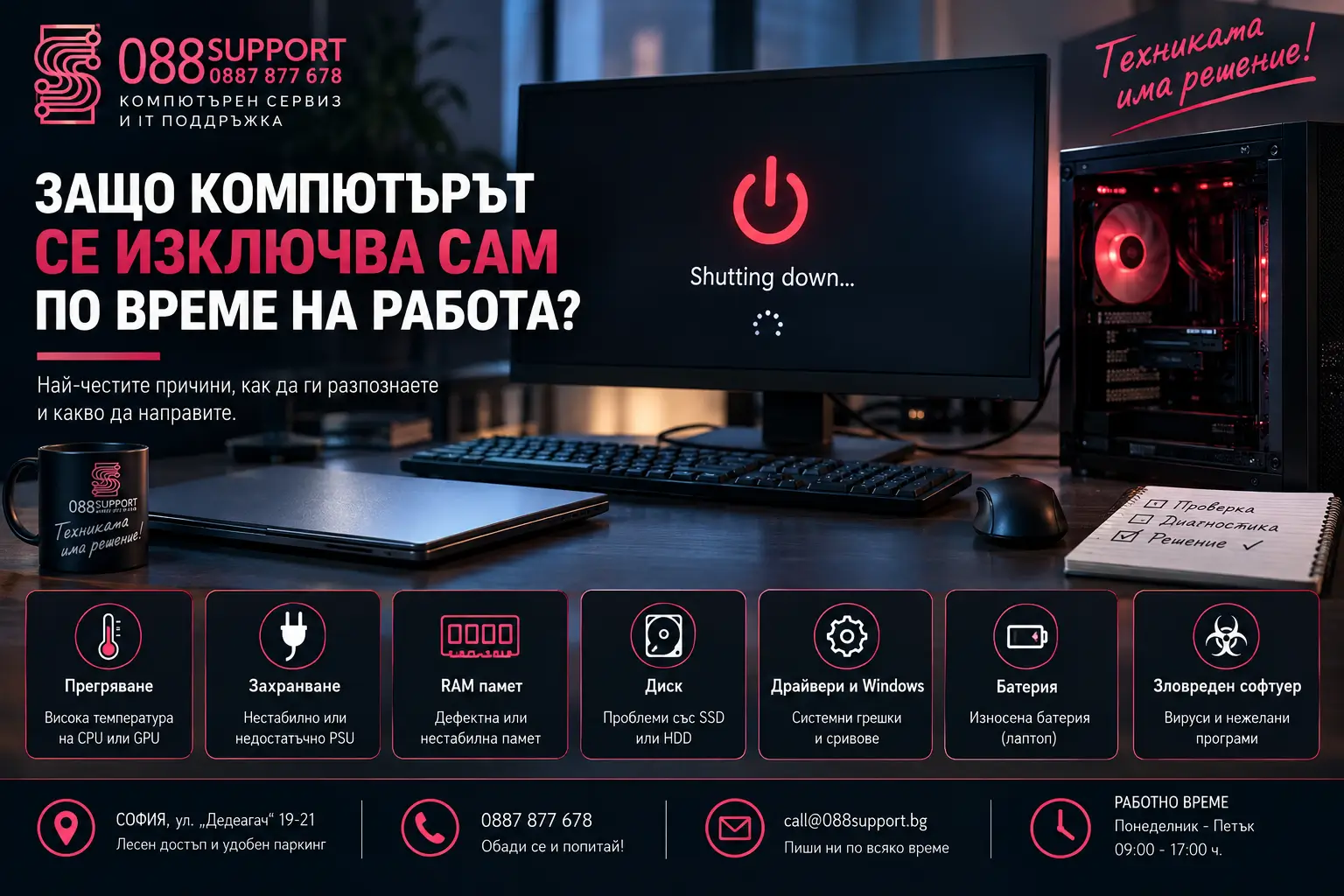
Когато компютърът се изключва сам без предупреждение, причината най-често трябва да се търси в захранването, охлаждането, нестабилен хардуер или системен срив. При настолен компютър проблемно или недостатъчно PSU може да доведе до моментно изгасване при високо натоварване. При лаптоп трябва да се проверят охлаждането, батерията, зарядното устройство и захранващата електроника.
Особено важно е да разграничите истинско изключване от автоматичен рестарт след Windows грешка. Ако машината угасва мигновено, сякаш сте извадили кабела, първо проверяваме температурите и захранването. Ако се появява син екран или компютърът автоматично се рестартира, диагностиката включва RAM, драйвери, Windows crash dump, BIOS/UEFI и хардуерна стабилност.
В 088Support подхождаме към подобен проблем систематично. Не препоръчваме да сменяте захранване, RAM или термопаста на предположение. Първо трябва да се установи как и при какви условия настъпва изключването.
Защо компютърът се изключва сам?
Компютърът може да се изключва сам заради прегряване, проблемно захранване, нестабилна RAM, грешки на процесора или дънната платка, проблем с батерията при лаптоп, нестабилни BIOS настройки или критичен Windows срив.
Самият начин, по който машината спира, дава важна информация.
| Какво се случва | Какво бихме проверили първо |
|---|---|
| Угасва моментално без BSOD | Захранване, температури, дънна платка |
| Рестартира се при игра | CPU/GPU температури, PSU, RAM, GPU |
| Появява се син екран | RAM, драйвери, dump файл, хардуер |
| Изключва се след 10–20 минути | Охлаждане и температури |
| Лаптопът изгасва само на батерия | Батерия и захранваща система |
| Изключва се при движение на кабела | Зарядно, букса, кабел |
| Започнало е след хардуерен ъпгрейд | PSU, RAM, BIOS, съвместимост |
| Изключва се и в BIOS | Хардуерен проблем е по-вероятен |
Това не е диагноза само по симптом. То е отправна точка за следващия тест.
1. Прегряване на процесора или видеокартата
Прегряването може да доведе първо до намаляване на производителността, а при достигане на критични условия защитните механизми могат да изключат системата, за да предпазят хардуера.
Съвременните процесори имат вградена температурна защита. Intel например описва два основни механизма – thermal throttling и автоматично изключване. Ако намаляването на производителността не успее да овладее температурата, процесорът може да бъде изключен с цел защита.
При лаптоп често проверяваме:
запрашен радиатор, вентилатор, въздуховоди, контакт между охладителя и чипа и състоянието на термоинтерфейса.
При настолен компютър добавяме неправилно монтиран CPU охладител, недостатъчен airflow в кутията и проблем с водно охлаждане, ако има такова.
Какви са признаците за прегряване?
Подозирайте охлаждането, ако проблемът се появява основно при игри, рендериране, видеообработка или друго продължително натоварване.
Силно увеличаване на оборотите на вентилаторите, спад на производителността и последващо изключване също са характерни признаци. Intel включва автоматичното изключване след кратка работа, throttling и прекомерен шум от вентилатора сред симптомите, които могат да се наблюдават при прегряване.
Колко градуса са прекалено много?
Тук не трябва да се използва универсалното правило „90°C означава повреда“.
Допустимата температура зависи от конкретния процесор, лаптоп, охлаждане и зададените от производителя лимити. Intel изрично отбелязва, че няма една типична работна температура, валидна за всички процесори.
Затова в сервиза сравняваме показанията със спецификацията на конкретния хардуер и наблюдаваме дали има throttling или достигане на температурния лимит.
2. Проблем със захранването на настолния компютър
Ако компютърът угасва моментално при натоварване, без син екран и без нормално изключване на Windows, PSU е сред компонентите, които задължително трябва да бъдат проверени.
Захранването не трябва просто да има достатъчно ватове на етикета.
То трябва да предоставя стабилно захранване при динамично натоварване.
Това е особено важно при мощни видеокарти и процесори. Игра например може едновременно да натовари CPU и GPU много повече от браузване или гледане на видео.
Microsoft също включва проверката дали захранването има достатъчна мощност за инсталирания хардуер сред стъпките при диагностика на неочаквани рестартирания и Event ID 41.
Типичен симптом при проблемно PSU
Компютърът работи нормално на desktop.
Стартирате игра.
След няколко минути:
щрак → черен екран → вентилаторите спират → машината се изключва или рестартира.
Това може да бъде PSU, но същият симптом може да бъде предизвикан и от температура, дънна платка или друг хардуерен проблем.
Затова не бихме препоръчали покупка на ново захранване само по този симптом.
3. Проверете контакта, разклонителя и захранващия кабел
Преди да разглобявате компютъра, проверете най-простото.
Разхлабен захранващ кабел, проблемен разклонител или UPS също могат да прекъснат електрозахранването.
При диагностика е полезно да се провери поведението с друг подходящ захранващ кабел и надежден контакт.
Ако други електрически устройства също проявяват проблеми, вече трябва да се мисли и за електрическата инсталация.
4. Защо лаптопът се изключва сам?
При лаптоп причината може да бъде охлаждането, батерията, зарядното, DC/USB-C захранващият порт, дънната платка или системен срив. Важно е дали проблемът се появява на зарядно, на батерия или и в двата режима.
Направете този прост тест:
Работи на зарядно, но изгасва на батерия → проверяваме батерията.
Изключва се само при включено конкретно зарядно → проверяваме адаптера и захранващата система.
Изключва се независимо от източника → охлаждането и останалият хардуер стават по-вероятни.
При USB-C лаптопите трябва да се провери и дали зарядното осигурява правилната USB Power Delivery мощност.
Фактът, че на адаптера пише „USB-C“, не означава автоматично, че той е подходящ за конкретния лаптоп.
5. Как да разберете дали компютърът всъщност прави BSOD?
Понякога потребителят вижда само черен екран и последващо стартиране и остава с впечатлението, че токът е прекъснал.
В действителност Windows може да е претърпял Stop error (BSOD) и автоматично да е рестартирал машината.
Тогава вече трябва да търсим:
RAM проблем, драйвер, CPU нестабилност, GPU драйвер, storage грешка или друг хардуерен/софтуерен срив.
Полезна информация може да има в Windows Event Viewer и генерираните crash dump файлове.
6. Какво означава Kernel-Power 41?
Kernel-Power Event ID 41 означава, че Windows е установил, че предишното изключване или рестартиране не е било извършено нормално. Само по себе си събитието НЕ доказва, че захранването е повредено.
Това е много важна разлика.
Microsoft описва Event ID 41 като запис, създаван след стартиране, когато Windows установи, че предишната сесия не е приключила коректно. Причината може да бъде прекъсване на захранването, Stop error, блокирала система или друг неочакван проблем.
Следователно:
Kernel-Power 41 = резултат от неочакваното прекъсване
а не:
Kernel-Power 41 = доказателство за дефектно PSU.
Това е една от най-честите грешки при самостоятелна диагностика.
Как да проверите Event Viewer?
Натиснете:
Win + X → Event Viewer → Windows Logs → System
Намерете часа, в който компютърът се е изключил.
Полезни записи могат да бъдат Event ID 41, 6008, 1001 и 1074, в зависимост от случилото се. Microsoft например посочва Event ID 1001 при рестартиране след bugcheck, докато 1074 може да покаже процес, който е инициирал нормален restart/shutdown.
Не гледайте само последната Critical грешка. Събитията непосредствено преди нея често са по-интересни.
7. Дефектна или нестабилна RAM памет
Проблемната RAM може да причини сини екрани, замръзване, рестартиране, повредени данни и нестабилно поведение, особено когато паметта е натоварена.
RAM проблемът невинаги означава физически повреден модул.
Причината може да бъде:
неправилни настройки, нестабилен XMP/EXPO профил, несъвместими модули, проблемен слот или нестабилност на memory controller.
Ако проблемът е започнал след добавяне на RAM, това е една от първите области, които бихме проверили.
Microsoft също препоръчва проверка на паметта при диагностика на определени случаи на неочаквани рестартирания с Event ID 41.
8. XMP, EXPO и overclock могат да причинят рестартиране
Компютър, който работи стабилно на стандартни настройки, но се рестартира след активиране на XMP, EXPO, CPU overclock или undervolt, дава важна следа.
Временното връщане към BIOS defaults е полезен диагностичен тест.
Microsoft препоръчва деактивиране на overclocking като една от стъпките при разследване на неочаквани рестартирания.
Това не означава, че XMP или EXPO са „лоши“.
Означава, че при диагностика трябва първо да установим дали компютърът е стабилен при стандартна конфигурация.
9. Може ли SSD да причинява изключване на компютъра?
SSD или NVMe проблем по-често води до забивания, грешки при четене и запис, BSOD, проблеми със стартирането или загуба на достъп до данни.
Моментното пълно изгасване като при изваден захранващ кабел обикновено ни насочва първо към други области.
Но дискът не трябва да се изключва от диагностиката.
Особено ако преди рестарта има:
замръзване, бавна работа, грешки при отваряне на файлове или проблеми със стартирането на Windows.
При съмнение първо направете резервно копие на важните данни.
10. Може ли драйвер да рестартира компютъра?
Да.
Проблемен драйвер може да предизвика системен срив, след който Windows да се рестартира автоматично.
Ако проблемът е започнал непосредствено след:
Windows Update, нов GPU драйвер, BIOS update или инсталиране на нов хардуер,
проверете какво точно е било променено.
Microsoft препоръчва при история на неочаквани рестартирания да се сравнят системните събития с наскоро инсталирани драйвери и актуализации.
Използвайте драйвери от Windows Update или официалната страница на производителя, а не случайни „driver updater“ програми.
11. Вирус може ли да изключва компютъра?
Теоретично злонамерен софтуер може да предизвика различни системни проблеми.
Но при машина, която моментално угасва при натоварване, не бихме поставили вируса на първо място в списъка.
Проверете Windows Security и направете сканиране, но паралелно изследвайте температурите, захранването и стабилността.
Windows Security разполага и със секция Device performance & health, която може да сигнализира за определени проблеми със storage, батерия или системата.
Защо компютърът се изключва само при игри?
Ако проблемът се появява само при игри, най-важната разлика е, че CPU и GPU се натоварват едновременно, консумацията се увеличава и охлаждането работи много по-интензивно.
Затова проверяваме най-вече:
температури на CPU и GPU, захранване, RAM стабилност, видеокарта и BIOS настройки.
Самата игра рядко е достатъчно обяснение за моментно пълно изгасване на машината.
Ако една игра причинява crash към Windows, а останалите работят нормално, това вече е различен сценарий.
Защо компютърът се изключва и после не иска да стартира веднага?
Това е особено важен симптом.
Ако след изключването машината трябва да престои известно време, преди отново да стартира, охлаждането и захранването заслужават сериозно внимание.
Intel потвърждава, че при проблем с охлаждането процесорът може да задейства защитно изключване.
Не продължавайте да пускате тежки тестове многократно, ако системата видимо прегрява.
Какво можете безопасно да проверите у дома?
Преди да носите компютъра в сервиз, направете няколко прости проверки:
- Запишете кога точно се изключва – при игра, браузване, startup или напълно случайно.
- Проверете температурите на CPU и GPU с надежден monitoring инструмент.
- Проверете Event Viewer около точния час на проблема.
- Върнете overclock/undervolt и XMP/EXPO към стандартни настройки като диагностичен тест.
- Проверете захранващия кабел, разклонителя и контакта.
- Ако е лаптоп, сравнете поведението на батерия и на оригинално/подходящо зарядно.
- Архивирайте важните си файлове, ако проблемът продължава.
Не разглобявайте PSU. В него има компоненти, при които неправилната намеса е опасна дори след изключване от електрическата мрежа.
Как диагностицираме самоизключващ се компютър в 088Support?
В 088Support търсим причината чрез последователно изолиране на охлаждането, захранването, RAM, storage, BIOS настройките и Windows грешките, вместо да сменяме компоненти на предположение.
При настолен компютър диагностиката може да включва проверка на температурите под контролирано натоварване, RAM тестове, анализ на Windows събитията и проверка на захранването и хардуерната конфигурация.
При лаптоп обръщаме допълнително внимание на:
охлаждането, вентилаторите, батерията, зарядното, DC/USB-C захранването и поведението под товар.
Ако машината съдържа важни данни, това също трябва да бъде отчетено преди агресивни stress тестове.
Какво не препоръчваме да правите?
Не започвайте със случайна смяна на компоненти.
Kernel-Power 41 не е автоматична присъда за PSU. Висока температура в конкретен момент не означава непременно дефектно охлаждане. А преинсталирането на Windows няма да поправи проблемно захранване или запушен радиатор.
Също така не препоръчваме да намалявате постоянно мощността на процесора само за да спрете изключванията.
Ако намаляването на натоварването премахне проблема, използвайте това като диагностична следа, а не като окончателен ремонт.
Често задавани въпроси
Защо компютърът се изключва сам и веднага се включва?
Възможни са системен срив с автоматичен рестарт, нестабилно захранване, RAM/CPU нестабилност или друг хардуерен проблем. Проверете Event Viewer и дали е създаден crash dump.
Kernel-Power 41 означава ли повредено захранване?
Не. Event ID 41 означава, че Windows е установил предишно некоректно изключване. Microsoft изрично посочва, че причините могат да бъдат различни и самият запис невинаги съдържа достатъчно информация за определяне на проблема.
Защо компютърът се изключва само когато играя?
Тогава едновременно се увеличават температурите и консумацията на CPU и GPU. Проверете охлаждането, PSU, RAM стабилността и видеокартата.
Трябва ли веднага да сменя термопастата?
Не. Първо трябва да се установи дали има температурен проблем. При лаптоп неправилното разглобяване и сглобяване на охлаждането може да създаде допълнителни проблеми.
Колко често трябва да се почиства компютърът?
Няма универсален интервал от 6, 12 или 18 месеца. Зависи от конструкцията, натоварването, количеството прах, домашните любимци и средата. По-добрият ориентир са състоянието на охлаждането и температурите.
Може ли слаб PSU да работи нормално в Windows, но да изключва при игра?
Да. При игра CPU и GPU могат да увеличат значително общото натоварване. Microsoft също препоръчва да се провери дали PSU има достатъчна мощност за инсталираните компоненти при неочаквани рестартирания.
Кога е време за сервиз?
Ако компютърът продължава да се изключва, не е добра идея да го използвате седмици наред с надеждата проблемът да изчезне.
Особено внимание е необходимо при мирис на изгоряло, необичайни звуци от захранването, много високи температури, проблем със захранващия конектор, подута батерия или невъзможност машината да стартира стабилно.
При подута батерия спрете употребата и не я притискайте или пробивайте.
Заключение
Ако компютърът се изключва сам по време на работа, първо определете дали става дума за моментна загуба на захранване, нормално Windows изключване или рестарт след системен срив.
След това проверете температурите, Event Viewer и условията, при които проблемът се появява.
При настолен компютър под товар особено внимание заслужават PSU, CPU/GPU охлаждането и RAM стабилността. При лаптоп добавете батерията, зарядното и захранващата електроника.
И най-важното: Kernel-Power 41 не казва кой компонент е повреден. Той показва, че Windows не е бил изключен нормално. Истинската причина трябва да бъде установена чрез диагностика.
Компютърът се изключва сам? Диагностика от 088Support в София
Ако вашият лаптоп или настолен компютър се изключва, рестартира, прегрява или забива при натоварване, в 088Support можем да помогнем за установяване на причината.
Диагностиката може да насочи проблема към охлаждането, RAM, захранването, батерията, диска, драйверите или друг компонент, без да купувате части на предположение.
088Support – Компютърен сервиз София
Телефон: 0887 877 678
Имейл: call@088support.bg
Адрес: София, ул. „Дедеагач“ 19–21
Работно време: Понеделник – Петък, 09:00–17:00 ч.