Как да изберем подходяща уеб камера? Практично ръководство
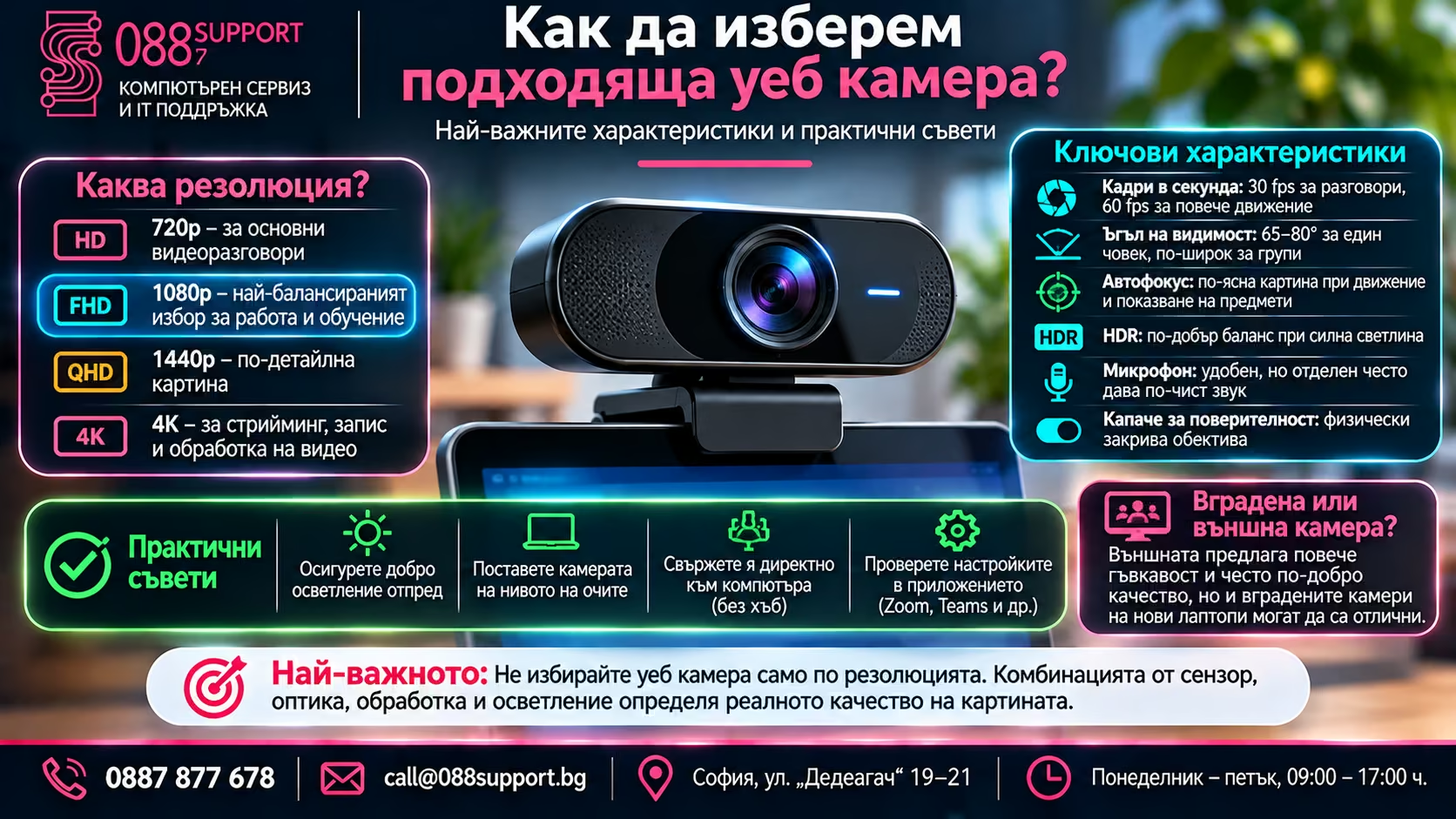
За повечето потребители качествена уеб камера с резолюция 1080p, 30 кадъра в секунда и добро представяне при слаба светлина е напълно достатъчна. При избора обаче не гледайте само резолюцията. Сензорът, автофокусът, ъгълът на видимост, микрофонът и осветлението често имат по-голямо значение за реалното качество.
Ако използвате уеб камерата за онлайн срещи, дистанционна работа или обучение, няма нужда непременно да купувате 4K модел. За стрийминг, запис на видео и създаване на съдържание обаче по-високата резолюция и 60 fps могат да бъдат полезни.
Каква резолюция да изберем – 720p, 1080p или 4K?
Резолюцията определя броя пиксели в изображението, но не гарантира неговото качество. Добра 1080p камера може да показва по-ясна и естествена картина от евтина 4K камера.
| Резолюция | Подходяща за | Нашият съвет |
|---|---|---|
| 720p (HD) | Основни видеоразговори | Достатъчна при ограничен бюджет |
| 1080p (Full HD) | Работа, обучение и ежедневни срещи | Най-балансираният избор |
| 1440p (QHD) | Запис и по-детайлна картина | Добър вариант при подходяща цена |
| 4K (Ultra HD) | Видео съдържание, монтаж и цифрово приближаване | Има смисъл при конкретна нужда |
Имайте предвид, че приложенията за видеоконференции могат да ограничават резолюцията според интернет връзката, настройките и използвания план.
Кои характеристики са най-важни при избора?
Освен резолюцията има няколко технически параметъра, които пряко влияят върху качеството и удобството.
| Характеристика | Какво да търсите |
|---|---|
| Кадри в секунда (fps) | 30 fps за разговори, 60 fps за по-плавно движение |
| Автофокус | Полезен при движение или показване на предмети |
| Ъгъл на видимост | Около 65–80° за един човек, по-широк за групи |
| HDR | Помага при силна светлина зад вас |
| Микрофон | Подходящ за разговори, но отделен често звучи по-добре |
| USB съвместимост | Проверете операционната система и изискванията на камерата |
| Капаче за поверителност | Практично физическо закриване на обектива |
Не избирайте най-широкия ъгъл автоматично. Ако седите сами пред компютъра, прекалено широката картина показва ненужна част от помещението и прави лицето ви по-малко.
Защо осветлението е по-важно от високата резолюция?
Доброто осветление може да подобри картината повече от смяната на 1080p камера с 4K модел.
При недостатъчна светлина камерата увеличава електронното усилване, което води до зърнесто изображение. Възможно е също движението да изглежда размазано.
За по-добра картина поставете източник на мека светлина пред себе си или леко встрани. Избягвайте силен прозорец зад гърба си.
Позиционирайте камерата приблизително на нивото на очите. Това осигурява по-естествен ъгъл по време на видеоразговор.
Кога са необходими 60 fps и автофокус?
За стандартни видеоразговори 30 fps са достатъчни. При стрийминг, демонстрации и повече движение 60 fps могат да осигурят по-плавна картина.
Проверете обаче дали камерата поддържа 60 fps при желаната резолюция. Някои модели предлагат 60 fps само при по-ниско качество.
Автофокусът е полезен, когато се движите или показвате предмети пред камерата. Ако седите постоянно на едно място, качествена камера с фиксиран фокус също може да върши отлична работа.
Вградена или външна уеб камера?
Външната камера има предимство, когато искате по-добро позициониране, по-широк контрол върху кадъра или функции, които липсват при вградената.
Това не означава, че всяка външна камера е по-добра. Някои съвременни лаптопи разполагат с много добри вградени камери.
Преди покупка направете пробен видеоразговор при нормалното осветление на работното си място. Ако картината е достатъчно ясна, може изобщо да не се нуждаете от допълнително устройство.
Защо новата уеб камера не показва очакваното качество?
Дори качествена камера може да работи с ниска резолюция, да прекъсва или изобщо да не се разпознава.
Най-честите причини са:
-
Неправилно избрана камера или резолюция в приложението.
-
Недостатъчно осветление.
-
Ограничения на приложението за видеоразговори.
-
Проблем с USB порта, кабела или хъба.
-
Липсващи разрешения за достъп до камерата.
-
Остарял софтуер или несъвместим драйвер.
Практичен тест: свържете камерата директно към компютъра, без USB хъб, и я проверете с вграденото приложение за камера. Ако там работи добре, но във видеоразговор картината е лоша, проверете настройките на съответното приложение и качеството на интернет връзката.
Каква уеб камера да изберем според употребата?
| Употреба | Препоръчителни характеристики |
|---|---|
| Онлайн обучение | 1080p, 30 fps, вграден микрофон |
| Домашен офис | 1080p, 30 fps, добро представяне при слаба светлина |
| Редовни видеоконференции | 1080p, автофокус, подходящ ъгъл |
| Стрийминг | 1080p при 60 fps, добро осветление |
| Професионален видеозапис | 4K, качествен сензор, настройки на изображението |
| Групови срещи | Широк ъгъл и подходящо разположение |
Често задавани въпроси
Достатъчна ли е 1080p уеб камера?
Да. За повечето онлайн срещи, обучение и работа 1080p осигурява достатъчно детайлна картина.
Необходим ли е вграден микрофон?
Полезен е за кратки разговори. Ако участвате ежедневно във видеоконференции, слушалки с микрофон или отделен микрофон често осигуряват по-ясен звук.
Защо камерата изглежда зърнеста?
Най-често причината е слабо осветление. Проверете също резолюцията, настройките за експонация и дали приложението не ограничава качеството.
Трябва ли да инсталирам драйвер?
Много съвременни USB уеб камери работят чрез стандартния UVC драйвер. Допълнителен софтуер може да е необходим за специални функции.
Заключение
Най-добрата уеб камера не е задължително тази с най-висока резолюция. За ежедневна употреба търсете качествена 1080p камера, подходящ ъгъл на видимост и добра работа при реалното осветление в помещението.
Ако снимате видео или стриймвате, обърнете повече внимание на 60 fps, автофокуса и възможностите за настройка на изображението.
088Support – компютърен сервиз и техническа поддръжка в София
Ако уеб камерата ви не работи, прекъсва или не се разпознава от компютъра, 088Support може да ви съдейства с диагностика на USB връзката, драйверите и настройките за видеоразговори.
Телефон: 0887 877 678
Имейл: call@088support.bg
Адрес: София, ул. „Дедеагач“ 19–21
Работно време: Понеделник – петък, 09:00–17:00 ч.