
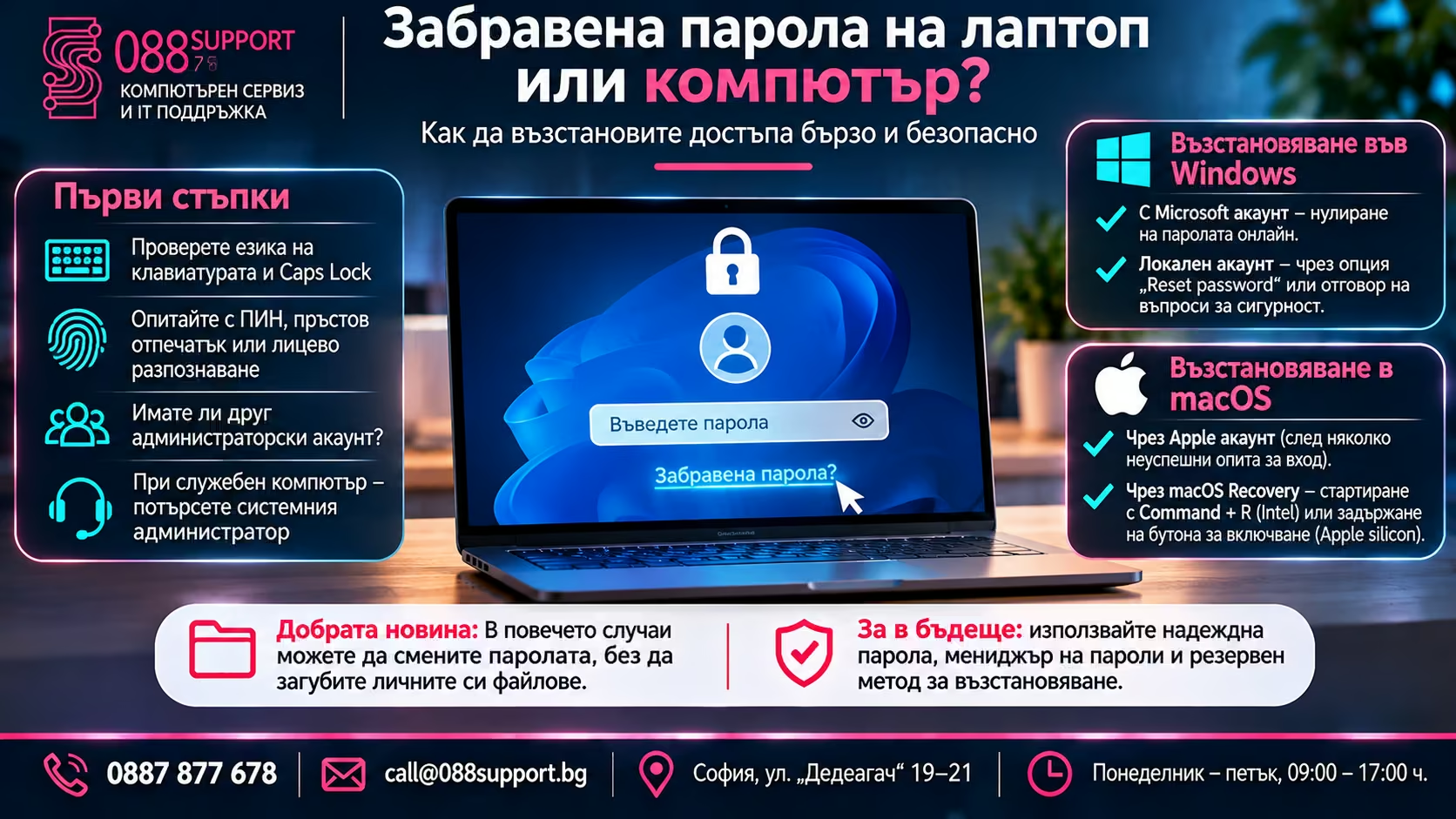
Забравена парола на лаптоп или компютър – как да възстановим достъпа?
Ако сте забравили паролата на лаптопа или компютъра си, не е задължително да преинсталирате операционната система. Windows и macOS предлагат официални начини за възстановяване на достъпа, като в много случаи личните файлове могат да бъдат запазени.
Правилното решение зависи от вида на потребителския акаунт, наличните методи за възстановяване и настройките за защита на устройството.
Какво да проверите, преди да нулирате паролата?
Преди да предприемете по-сериозни действия, проверете няколко основни неща:
-
Език на клавиатурата: уверете се, че пишете на правилната подредба и Caps Lock не е включен.
-
ПИН код: при Windows може да имате отделен ПИН за вход, различен от паролата.
-
Пръстов отпечатък или лицево разпознаване: ако са настроени и достъпни, могат да помогнат да влезете.
-
Друг администраторски акаунт: при някои конфигурации позволява нулиране на паролата на локален потребител.
-
Служебен компютър: потърсете системния администратор, вместо сами да променяте настройките.
Важно е да установите дали сте забравили паролата за Windows или macOS, ПИН кода, или ключа за възстановяване на криптиран диск. Това са различни проблеми.
Как да възстановите забравена парола в Windows 10 или Windows 11?
Windows предлага различни методи според това дали използвате онлайн или локален акаунт.
Възстановяване чрез Microsoft акаунт
Ако влизате с имейл адрес, свързан с Microsoft акаунт, можете да нулирате паролата онлайн.
-
Въведете имейл адреса на акаунта.
-
Потвърдете самоличността си чрез наличния метод.
-
Създайте нова парола и опитайте отново да влезете в Windows.
Ако използвате ПИН код, от екрана за вход може да изберете „Забравих своя ПИН“, когато тази опция е налична.
Възстановяване на локален акаунт
Ако използвате локален акаунт, проверете дали на екрана за вход се появява опция Reset password (Нулиране на паролата).
При предварително зададени въпроси за сигурност можете да отговорите на тях и да създадете нова парола.
Ако разполагате с предварително създаден диск за нулиране на парола, можете да използвате и него.
Важно: Safe Mode или инсталационна USB памет не премахват автоматично забравената парола. Избягвайте непроверени инструменти, които обещават отключване без риск за файловете.
Как да възстановите забравена парола на Mac?
При macOS възстановяването може да стане чрез наличните опции на екрана за вход или чрез режима за възстановяване.
След няколко неуспешни опита за вход може да се появи възможност за нулиране чрез Apple акаунт или ключ за възстановяване.
Ако такава опция липсва, използвайте macOS Recovery:
-
При Mac с Apple silicon: изключете компютъра и задръжте бутона за включване, докато се появят стартовите опции.
-
При Mac с Intel процесор: стартирайте компютъра, като задържите Command + R.
Следвайте предложените от системата стъпки за възстановяване. Възможните методи зависят от конфигурацията и защитата на устройството.
При активиран FileVault може да е необходим ключ за възстановяване или друг разрешен метод за отключване.
Ще загубите ли файловете си при смяна на паролата?
Нулирането на паролата не означава непременно загуба на данни. При официалните методи за възстановяване файловете обикновено се запазват.
Има обаче важни изключения.
Ако дискът е защитен с BitLocker или FileVault, може да е необходим ключ за възстановяване. Без него достъпът до криптираните данни може да се окаже невъзможен.
Не избирайте фабрично нулиране, изтриване на диска или преинсталация с премахване на файловете, преди да проверите възможностите за възстановяване.
Как да избегнете подобен проблем в бъдеще?
Най-добрата защита е предварителната подготовка.
Използвайте дълга, уникална парола и надежден мениджър на пароли. Настройте резервни методи за възстановяване и поддържайте актуални имейла и телефона, свързани с акаунта.
Ако устройството използва криптиране, съхранявайте ключа за възстановяване на сигурно място, отделно от самия компютър.
Не е необходимо да сменяте силната си парола на всеки няколко месеца без конкретна причина. По-важно е да я промените, ако има съмнение, че е компрометирана.
Кога да потърсите компютърен сервиз?
Професионална помощ е разумна, когато нямате достъп до методите за възстановяване, компютърът е заключен или се притеснявате за важни файлове.
В 088Support можете да получите съдействие за диагностика на проблема, проверка на възможните методи за възстановяване и настройка на достъпа до вашето устройство. При защитени или криптирани данни възстановяването зависи от наличните права и ключове.
Често задавани въпроси
Мога ли да отключа лаптопа без преинсталация?
Да, в много случаи. Това зависи от вида на акаунта и наличните методи за възстановяване.
Мога ли да сменя паролата, без да загубя снимките и документите си?
Обикновено да, когато използвате официален метод за нулиране. При криптиран диск може да е необходим ключ за възстановяване.
Какво да направя, ако съм забравил и ПИН кода, и паролата?
Проверете възможностите за възстановяване на акаунта. При Windows можете да потърсите опцията за забравен ПИН или да възстановите паролата на свързания Microsoft акаунт.
088Support – компютърен сервиз в София
Ако сте забравили паролата на лаптопа или настолния компютър, не бързайте с преинсталацията. Първо проверете дали достъпът може да бъде възстановен по безопасен начин.
0887 877 678
call@088support.bg
София, ул. „Дедеагач“ 19–21
Понеделник – петък, 09:00–17:00 ч.