
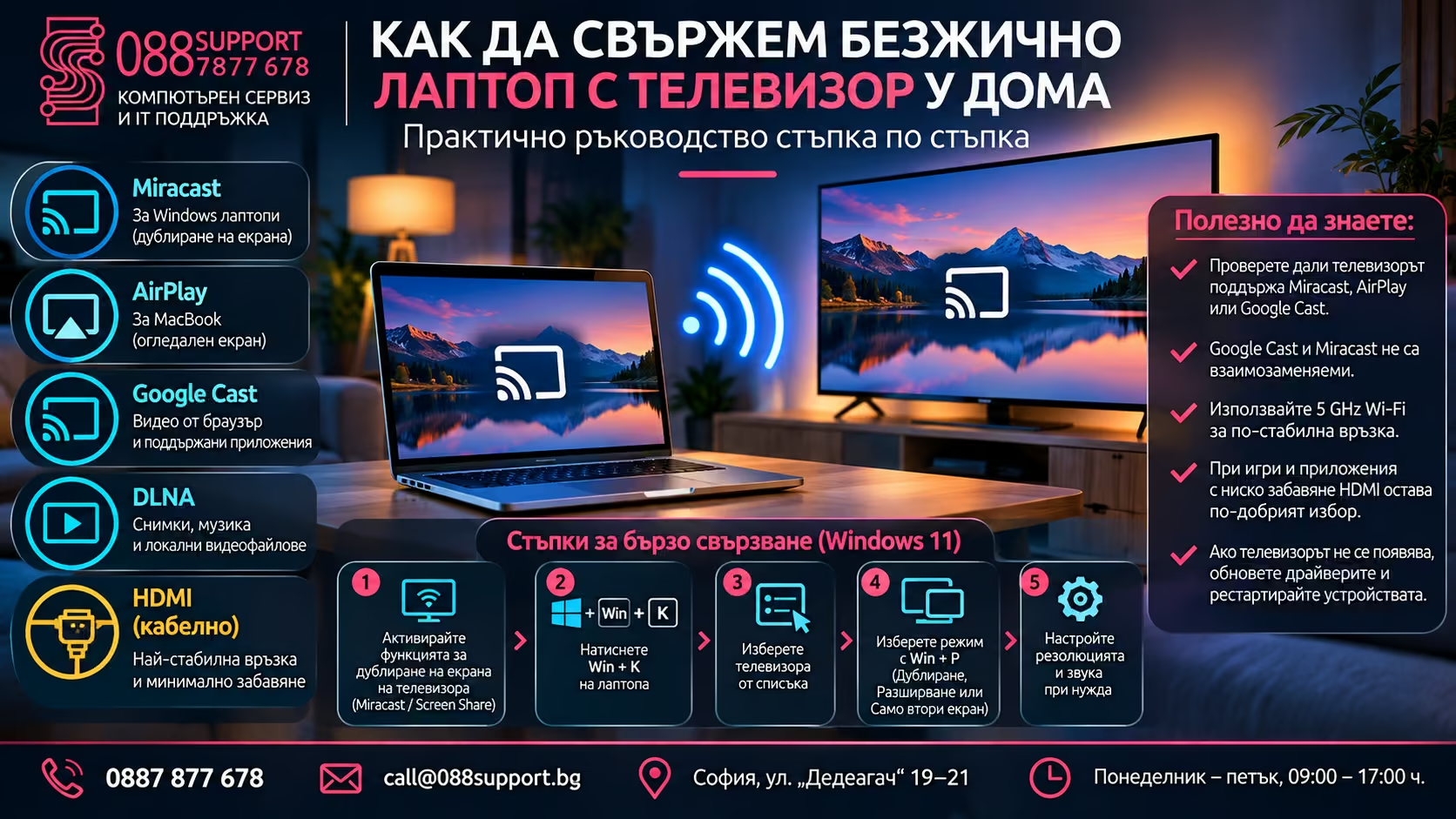
Как да свържем лаптоп с телевизор безжично – Windows, Mac и Smart TV – практично ръководство стъпка по стъпка
Можете да свържете лаптоп с телевизор безжично чрез Miracast, AirPlay или Google Cast, ако устройствата поддържат съответната технология. При Windows най-лесният начин за дублиране на екрана е клавишната комбинация Win + K. При MacBook можете да използвате AirPlay, а за изпращане на видео от браузър е подходящ Google Cast.
Безжичното свързване позволява да гледате филми, да показвате снимки, да провеждате презентации и дори да използвате телевизора като втори монитор. Не е необходимо да прокарвате HDMI кабел през стаята, но трябва да изберете правилния метод според операционната система и възможностите на телевизора.
Има съществена разлика между дублиране на целия екран и изпращане само на видео. При дублиране телевизорът показва това, което виждате на лаптопа. При директно кастване телевизорът може самостоятелно да възпроизвежда избраното съдържание.
В това ръководство от 088Support ще разгледаме всички основни начини за свързване, настройките за картина и звук, най-честите проблеми и случаите, в които кабелната връзка остава по-доброто решение.
Какви са начините за безжично свързване на лаптоп с телевизор?
Безжичното свързване може да използва различни технологии, които не са взаимозаменяеми. Най-подходящата зависи от това дали искате да показвате целия работен плот или само определено съдържание.
| Технология | Подходяща за | Основно предназначение |
|---|---|---|
| Miracast | Windows лаптоп и съвместим телевизор | Дублиране или разширяване на екрана |
| AirPlay | MacBook и телевизор с AirPlay | Огледален екран и мултимедия |
| Google Cast | Лаптоп с Chrome и съвместим телевизор | Видео, браузър и поддържано съдържание |
| DLNA | Съвместими компютри и телевизори | Снимки, музика и локални видеофайлове |
| HDMI | Почти всички лаптопи и телевизори с подходящи портове | Стабилна кабелна връзка с ниско забавяне |
Важно е да знаете, че телевизор с Google TV или Android TV не поддържа непременно Miracast. Затова той може да работи с Google Cast, но да не се появява в списъка на Windows при натискане на Win + K.
Как да свържем Windows 11 лаптоп с телевизор безжично?
За безжично свързване на Windows 11 лаптоп с телевизор чрез Miracast включете функцията за приемане на безжичен екран на телевизора, натиснете Win + K и изберете устройството. След свързване можете да дублирате или разширите работния плот.
Стъпка 1: Проверете дали телевизорът поддържа Miracast
Отворете настройките на телевизора и потърсете функция с име Screen Mirroring, Screen Share, Wireless Display или Miracast.
На някои телевизори тя е достъпна директно от менюто за входове или от настройките за свързване.
Ако не откривате такава функция, проверете техническите характеристики на конкретния модел. Не всички Smart TV устройства поддържат Miracast.
Стъпка 2: Активирайте Wi-Fi на лаптопа
Отворете настройките на Windows и се уверете, че безжичният адаптер е включен.
При Miracast връзката често използва Wi-Fi Direct. Това означава, че лаптопът и телевизорът не е задължително да използват един и същ домашен рутер.
Необходимо е обаче и двете устройства да поддържат съответната технология.
Стъпка 3: Натиснете Win + K
Използвайте клавишната комбинация:
Win + K
Отваря списъка с налични безжични дисплеи
Windows ще потърси съвместими устройства. Когато телевизорът се появи, изберете го.
Ако телевизорът поиска разрешение или PIN код, потвърдете заявката.
Стъпка 4: Изберете как да се показва картината
След успешното свързване натиснете Win + P.
Ще видите няколко режима:
-
Дублиране: една и съща картина на лаптопа и телевизора.
-
Разширяване: телевизорът работи като допълнителен монитор.
-
Само втори екран: картината се показва само на телевизора.
За гледане на филми и презентации обикновено е удобно дублирането. За работа с няколко прозореца разширяването предоставя повече пространство.
Стъпка 5: Настройте резолюцията и звука
Отворете Настройки → Система → Дисплей.
Изберете телевизора и проверете резолюцията и мащабирането. Ако картината насича, можете да опитате 1920 × 1080 при 60 Hz, когато този режим се поддържа.
Ако звукът продължава да се възпроизвежда от лаптопа, отворете настройките за звук и изберете телевизора като изходно устройство.
Как да свържем MacBook с телевизор чрез AirPlay?
При MacBook безжичното дублиране на екрана се извършва чрез AirPlay. Необходимо е да разполагате със съвместим телевизор или приемник и устройствата да могат да се откриват в локалната мрежа.
Стъпка 1: Свържете устройствата към мрежата
Проверете дали MacBook и телевизорът са свързани към една и съща домашна мрежа.
При обичайната настройка на AirPlay това е най-лесният начин устройствата да се открият.
Стъпка 2: Отворете Screen Mirroring
На MacBook отворете Control Center от горната лента.
Изберете Screen Mirroring и потърсете телевизора в списъка.
Стъпка 3: Изберете телевизора
Натиснете върху името му.
Ако на екрана се появи код за потвърждение, въведете го на лаптопа.
Стъпка 4: Настройте показването
Според версията на macOS и възможностите на устройствата можете да използвате телевизора за огледално показване или като допълнителен дисплей.
При необходимост отворете System Settings → Displays, за да настроите подредбата и резолюцията.
AirPlay е удобен за презентации, снимки и видео. При игри и приложения, чувствителни към забавяне, кабелната връзка може да осигури по-добро изживяване.
Как да свържем лаптоп с телевизор чрез Google Cast?
Google Cast позволява да изпращате съдържание от съвместим браузър или приложение към телевизор с вграден Cast приемник или външно стрийминг устройство. Това е удобен начин за гледане на онлайн видео.
За разлика от Miracast, Google Cast не е ограничен само до дублиране на целия работен плот.
Стъпка 1: Свържете устройствата към една мрежа
Лаптопът и телевизорът трябва да са в мрежа, която позволява взаимното им откриване.
Ако използвате гост мрежа с изолация между устройствата, телевизорът може да не се появи.
Стъпка 2: Отворете браузъра Chrome
Стартирайте Chrome и отворете съдържанието, което искате да покажете.
От менюто на браузъра изберете функцията за кастване, която според версията може да се намира под „Cast, save and share“.
Стъпка 3: Изберете телевизора
Браузърът ще потърси съвместими приемници.
Изберете телевизора и при необходимост посочете дали искате да изпратите конкретен раздел или целия екран.
Стъпка 4: Стартирайте видеото
При съвместими онлайн услуги телевизорът може да възпроизвежда видеото директно, вместо лаптопът непрекъснато да предава картината.
Това често осигурява по-плавно възпроизвеждане и по-ниско натоварване на компютъра.
Имайте предвид, че не всички сайтове и приложения поддържат директно кастване. При определено съдържание може да има ограничения заради защита на авторските права.
Как да свържем лаптоп към телевизор без Smart TV?
Не е задължително телевизорът да бъде Smart TV, за да показва безжично съдържание от лаптоп.
Ако разполага с HDMI вход, можете да използвате външен безжичен приемник.
За Windows дублиране на екрана потърсете адаптер с Miracast поддръжка. За онлайн видео може да използвате устройство с Google Cast, а за MacBook – приемник с AirPlay.
Преди покупка проверете точната технология, защото наличието на HDMI вход не означава, че всеки безжичен адаптер ще работи с вашия лаптоп.
Защо телевизорът не се появява при безжично свързване?
Най-честите причини са несъвместими технологии, изключена функция за приемане, проблем с Wi-Fi адаптера или мрежови настройки, които пречат на откриването. Не е необходимо веднага да сменяте рутера.
Проверете поддръжката на Miracast
На Windows можете да отворите Command Prompt и да изпълните:
netsh wlan show driversПотърсете информация за поддръжката на Wireless Display, ако тя се показва от драйвера.
Можете също да стартирате dxdiag, да запишете диагностичната информация и да проверите наличните данни за Miracast.
Ако технологията не се поддържа от хардуера или драйверите, Win + K няма да реши проблема.
Проверете настройките на телевизора
При някои модели режимът за безжично прожектиране трябва да се активира предварително.
При други функцията е постоянно налична, но може да има настройка за разрешаване на нови устройства.
Рестартирайте устройствата
Рестартирайте лаптопа и телевизора, след което опитайте отново.
Ако използвате Google Cast или AirPlay, проверете и домашната мрежа.
Актуализирайте драйверите
При Windows проблемите с безжичното прожектиране могат да бъдат свързани с Wi-Fi или графичния драйвер.
Използвайте Windows Update или официалните драйвери за конкретния модел лаптоп.
Избягвайте случайни програми за автоматично инсталиране на драйвери.
Защо картината насича или има забавяне?
Безжичното прожектиране изисква изображението да бъде обработено, компресирано, предадено и показано на телевизора.
Това създава известно забавяне, което е нормално за технологията.
Проблемът може да стане по-видим при натоварена Wi-Fi среда, слаб сигнал или недостатъчна производителност на устройствата.
За по-добри резултати поставете лаптопа по-близо до телевизора или рутера, когато използваната технология зависи от локалната мрежа.
Ако оборудването поддържа 5 GHz, този обхват често предлага по-добри условия за висока скорост на близко разстояние.
При нестабилна връзка намалете резолюцията и затворете тежките приложения.
За игри с бърза реакция HDMI обикновено остава по-подходящият избор.
Защо има картина, но няма звук?
При безжично свързване Windows или macOS невинаги избира автоматично телевизора като аудиоизход.
При Windows отворете Настройки → Система → Звук → Изход и изберете телевизора, ако е наличен.
При MacBook проверете настройките за Sound Output.
Ако телевизорът не се появява като аудиоустройство, прекъснете връзката и я установете отново. Проверете и дали конкретният метод на свързване поддържа предаване на звук.
Може ли телевизорът да се използва като втори монитор?
Да. При съвместима Miracast или AirPlay конфигурация телевизорът може да служи като допълнителен дисплей.
Това е удобно за работа с документи, презентации, таблици и няколко отворени приложения.
При Windows изберете Win + P → Разширяване, а след това настройте разположението на екраните от менюто за дисплеи.
Трябва обаче да имате предвид, че телевизорите обикновено са предназначени за гледане от по-голямо разстояние.
При продължителна работа с дребен текст качествен монитор може да бъде по-удобен.
Безжично свързване или HDMI – кое е по-добро?
| Критерий | Безжично свързване | HDMI кабел |
|---|---|---|
| Удобство | Без кабел между устройствата | Необходим е кабел |
| Забавяне | Възможно е осезаемо забавяне | Обикновено значително по-ниско |
| Стабилност | Зависи от технологията и средата | Обикновено по-предвидима |
| Презентации | Много удобно | Много удобно |
| Онлайн видео | Отлично при директно кастване | Отлично |
| Игри | Не е идеално за бързи игри | По-подходящо |
| Работа като втори екран | Възможна при съвместимост | Широко поддържана |
За филми, снимки и презентации безжичното свързване често е достатъчно.
За игри, професионална работа с графика и ситуации, в които всяка милисекунда има значение, HDMI е по-надеждният избор.
Често задавани въпроси
Мога ли да свържа лаптоп с телевизор без интернет?
Да, ако лаптопът и телевизорът поддържат Miracast с директна безжична връзка. При Google Cast и стандартна AirPlay конфигурация обикновено е необходима подходяща локална мрежа, а за онлайн видео – и интернет.
Защо телевизорът не се показва при Win + K?
Възможно е телевизорът да не поддържа Miracast, приемникът да не е активиран или Wi-Fi и графичните драйвери да имат проблем. Ако телевизорът поддържа само Google Cast, използвайте функцията за кастване от браузъра.
Мога ли да свържа Windows лаптоп с телевизор, който поддържа AirPlay?
Не директно чрез стандартната функция Win + K, защото тя използва Miracast. За AirPlay от Windows е необходим съвместим софтуер или друго решение, а поддръжката и качеството могат да варират.
Защо картината на телевизора е с по-ниско качество?
Причината може да бъде компресиране на изображението, ограничение на безжичната връзка, неподходяща резолюция или възможностите на приемника. Проверете настройките на дисплея и опитайте друг режим на предаване.
Мога ли да гледам филм на телевизора и да работя на лаптопа?
Да. При директно кастване на поддържано съдържание телевизорът може да продължи възпроизвеждането самостоятелно. При Miracast използвайте режима за разширяване на работния плот, ако искате различно съдържание на двата екрана.
Защо безжичната връзка прекъсва след няколко минути?
Възможните причини включват смущения, проблеми с драйверите, слаб сигнал, енергоспестяващи настройки или нестабилна работа на приемника. Проверете дали проблемът се появява и при други устройства, преди да променяте настройките на рутера.
Трябва ли да инсталирам „Безжичен дисплей“ в Windows?
Обикновено не, когато искате да изпращате изображение от лаптоп към телевизор. Допълнителната функция Wireless Display е необходима най-вече когато искате самият Windows компютър да приема прожектиране от друго устройство.
Заключение
Безжичното свързване на лаптоп с телевизор е удобен начин да използвате големия екран за филми, снимки, презентации и ежедневна работа.
Най-важното е да изберете технологията според вашите устройства. За Windows с Miracast използвайте Win + K, за MacBook с AirPlay – Screen Mirroring, а за съвместимо онлайн съдържание – Google Cast.
Ако телевизорът не се появява или връзката прекъсва, започнете с проверка на съвместимостта, настройките и драйверите. Не всяко затруднение е причинено от рутера или от слаб интернет.
088Support – помощ при свързване на лаптоп с телевизор в София
Ако не успявате да свържете лаптопа си с телевизора, проблемът може да бъде в Wi-Fi адаптера, графичните драйвери, мрежовата конфигурация или несъвместимост между устройствата.
088Support предлага компютърна и мрежова диагностика, съдействие при настройки на Windows и проверка на проблеми с безжичната връзка.