
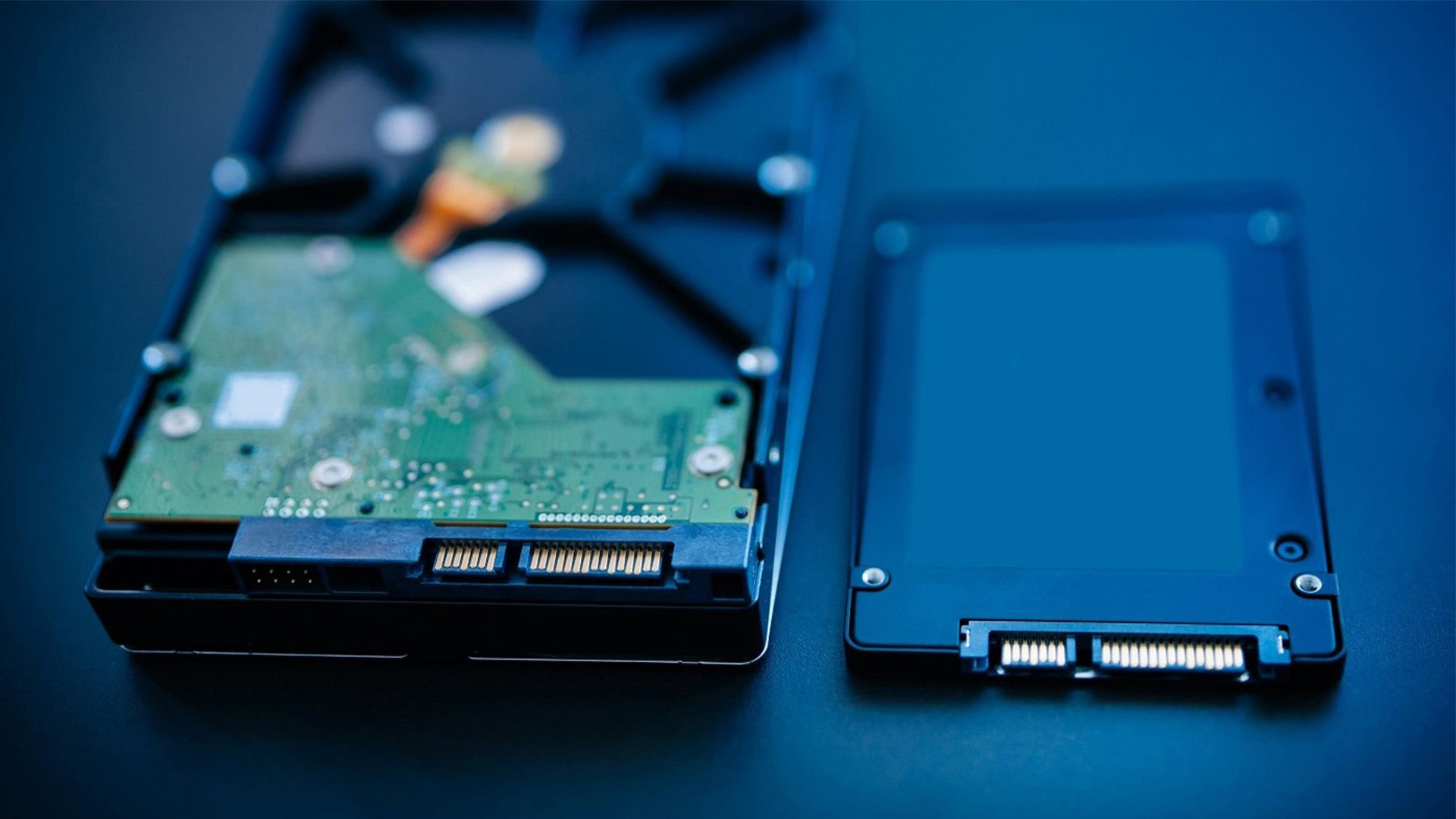
Обновяване на стар лаптоп и компютър: как SSD и RAM им вдъхват нов живот
Старият компютър не е за скрап. С правилен ъпгрейд със SSD и RAM той става бърз, тих и надежден. SSD намалява времето за старт в пъти, ускорява отварянето на програми и пести енергия. RAM решава „замръзванията“ при много отворени табове и тежки приложения. В статията обясняваме кога, как и защо да обновите, какъв тип SSD/ RAM да изберете, как да подходите към Windows 11/10 LTSC, какви резултати да очаквате и в кои случаи ъпгрейдът не си струва.
Защо си струва да обновим стар лаптоп или компютър?
Кратък отговор: защото получавате 70–90% от усещането за „нов“ компютър срещу малка част от цената и намалявате електронните отпадъци.
SSD намалява типичното време за старт от ~30+ сек. до ~12–15 сек., а приложенията тръгват осезаемо по-бързо. Това се вижда в измервания на реални системи с Windows 10.
Обновяването е и „зелено“ решение. Светът произвежда рекордни количества e-waste. Удължаването на живота на устройствата чрез ъпгрейд помага да се намали този натиск.
Как SSD прави най-големия скок в бързодействието?
Кратък отговор: заменя бавните механични части на HDD с флаш памет и съкращава почти всички „чакания“ при стартиране и отваряне на файлове.
Тестове показват средно ~12.5 сек. старт с SSD срещу ~32.7 сек. с HDD на Windows 10 — над 2.5× разлика. Ефектът се усеща веднага дори на 8–10-годишни машини.
Скоростните тавани също обясняват усещането: SATA SSD достига ~500–550 MB/s, докато модерните NVMe SSD стигат 3 500–7 000 MB/s при PCIe 3.0/4.0 поколения — десетки пъти над типичен HDD.
SSD пести и енергия, защото няма движещи се части и приключва операциите по-бързо, връщайки се в idle състояние. Това подпомага по-дълъг живот на батерията в лаптопи.
SATA или NVMe — кой тип SSD е подходящ за вашата машина?
Кратък отговор: SATA SSD е универсална, бюджетна и сигурна опция за по-стари системи; NVMe SSD е изборът за по-нови платформи с M.2 слот и дава максимална скорост.
SATA SSD използва същия 2.5″ конектор като HDD. Съвместим е с почти всеки лаптоп/настолен компютър от последните 10+ години и достига ~500 MB/s — идеален за „събуждане“ на стари системи. NVMe SSD работи през PCIe в M.2 слот и може да достигне 3.5–7.0 GB/s според поколението (PCIe 3.0 vs 4.0). Проверете наличния слот в спецификациите/BIOS преди покупка.
Какво да знаем за TRIM и поддръжката на SSD?
Кратък отговор: TRIM помага SSD да поддържа висока скорост и да износва равномерно клетките памет при нормална употреба.
TRIM/garbage collection дават възможност на SSD да „изчиства“ блоковете проактивно и да запазва производителността във времето. Съвременните ОС имат TRIM по подразбиране; добра практика е периодична оптимизация, а не агресивно ежедневно пускане.
Как RAM премахва „забиванията“ и недостатъчната памет?
Кратък отговор: RAM е работната площадка на приложенията. Когато свърши, системата „суопва“ към диска и всичко се влачи.
През 2025 г. обичайни браузъри и офис пакети често надхвърлят 4 GB при много табове. За базова употреба 8 GB е минимум, а 16 GB дава простор за многозадачност, редакция на снимки/видео и по-нови игри. Добавянето на модул в двуканален режим носи допълнителен бонус в реакцията на системата.
Колко RAM ми трябва днес?
Кратък отговор: 8 GB за стандартни задачи, 16 GB за креативна работа/много табове/леки игри, 32 GB+ при тежки проекти.
Изборът зависи и от платформата: по-стари системи често са на DDR3 (лимит 8–16 GB), по-нови — DDR4/DDR5 с по-високи честоти и капацитети. Винаги проверявайте максимума на дънната платка и броя свободни слотове.
SSD vs HDD и Типични ползи от ъпгрейда
| Критерий | HDD | SATA SSD | NVMe SSD |
|---|---|---|---|
| Технология | Механични плочи/глави | NAND флаш (SATA) | NAND флаш (PCIe/M.2) |
| Типична последователна скорост | ~100–180 MB/s | ~500–550 MB/s | 3 500–7 000 MB/s |
| Време за старт на Windows 10 (средно) | ~30–33 сек | ~12–15 сек | ~10–12 сек |
| Усещане при отваряне на програми | Осезаемо забавяне | Бързо | Мигновено |
| Консумация на енергия | По-висока | По-ниска | Ниска/средна |
| Шум/вибрации | Да | Не | Не |
| Съвместимост със стари машини | Универсална | Универсална | Изисква M.2/PCIe |
| Поддръжка TRIM | Не | Да | Да |
Има ли смисъл от Windows 11 Pro след ъпгрейда?
Кратък отговор: да, ако машината покрива изискванията. Windows 11 използва по-ефективно съвременен хардуер и SSD.
Минималните изисквания включват 64-битов процесор с 2+ ядра, 4 GB RAM, 64 GB сторидж, UEFI с Secure Boot и TPM 2.0. Това са базови критерии за поддръжка и обновления. На неподдържани системи са възможни заобиколни инсталации, но те стават все по-ограничени с новите версии. За стари машини Windows 10 LTSC остава стабилен вариант до края на поддръжката на Windows 10.
Как протича правилният ъпгрейд?
Кратък отговор: диагностика → избор на съвместим SSD/RAM → клониране или чиста инсталация → драйвери/оптимизация → тестове за стабилност.
- Диагностика и съвместимост. Проверка на слотове (2.5″ SATA/M.2), поддържан RAM тип/честота и BIOS настройки (UEFI, Secure Boot).
- Избор на устройство. За широка съвместимост: SATA SSD 500 GB–1 TB; при наличен M.2 — NVMe PCIe 3.0/4.0.
- Клониране или чиста инсталация. Клонирането запазва всичко 1:1; чистата инсталация на Windows 11 Pro/10 LTSC носи максимална плавност. Активира се UEFI/GPT и Secure Boot, настройва се TRIM.
- Драйвери и софтуер. Инсталират се официални драйвери и базов софтуер (офис, браузъри, архиватори, медия плеъри).
- Тестове. Проверка на SMART, температури, RAM (MemTest), скорост (CrystalDiskMark) и стабилност под натоварване.
Кога ъпгрейдът НЕ си струва?
Кратък отговор: когато процесорът е твърде стар/бавен, охлаждането е ограничено или няма драйверна поддръжка за съвременни ОС.
CPU от фамилии Celeron/Pentium стари поколения, Core 2 Duo/първи Core i3 често ограничават скоростта при съвременни браузъри и креативни приложения. Ако диагностиката показва постоянен 100% CPU при базови задачи, инвестицията в SSD/RAM ще има ограничен ефект. Тогава по-добре е преминаване към по-нова платформа.
Надеждност: колко „живеят“ SSD спрямо HDD?
Кратък отговор: SSD показват ниска годишна честота на откази през първите години и нямат механични износваеми части.
Голям реален парк дискове показва нисък годишен отказ за потребителски SSD през първите ~4 години. Все пак винаги поддържайте резервни копия — отказът на 1 диск от 100 е „100%“ риск, ако имате само един.
Избор на капацитет и RAM конфигурация
Кратък отговор: 500 GB–1 TB SSD за „на спокойствие“, 8 GB RAM минимум, 16 GB за комфорт.
- Капацитет SSD: 500 GB стига за Windows + програми + документи; 1 TB е по-добър, ако работите със снимки/видео/игри.
- RAM: целете двуканален режим (2×8 GB вместо 1×16 GB), ако платформата го позволява — носи допълнителна пропускателна способност и по-приятна работа.
- Съвместимост: DDR3 за много стари, DDR4 за повечето 6–10-годишни, DDR5 за най-новите системи.
Ъпгрейд или нов компютър — стратегическа икономия
| Сценарий | Инвестиция | Какво получавате | Кога е разумно |
|---|---|---|---|
| Ъпгрейд SSD + RAM | Ниска/средна | 2–5× по-бързо усещане, тихо, по-дълъг живот на батерията | Процесор от среден клас (напр. Core i5/i7), здраво шаси |
| Нов компютър | Висока | Пълна модерна платформа, гаранция, поддръжка на всички нови функции | Много стар/ограничен CPU, дефектирал хардуер, липса на драйвери |
Екологичен плюс на ъпгрейда: удължаване на жизнения цикъл и по-малко e-waste.
„Колко по-бърз е SSD спрямо HDD в ежедневието?“
В старт на ОС разликата е 2–3×; при отваряне на големи приложения/проекти — от „секунди“ до „мигновено“. При копиране и многозадачност NVMe носи още повече комфорт.
„SATA ли да сложа или NVMe, ако имам M.2?“
Ако бюджетът е ограничен, SATA е „сладката точка“. Ако работите с големи файлове/архиви/видео — NVMe ще се отплати с бърз трансфер и време за реакция.
„Удължава ли SSD живота на батерията?“
Да. По-ниска консумация и по-кратко „събуждане“ от I/O операции често дават реални минути до часове повече работа.
„Windows 11 Pro или Windows 10 LTSC за стар лаптоп?“
Ако покривате UEFI/Secure Boot/TPM 2.0 и поддържан CPU — Windows 11 Pro. Иначе — Windows 10 LTSC за стабилност до края на поддръжката на Windows 10.
„Нужно ли е да клонирам или да правя чиста инсталация?“
Чистата инсталация е най-бързата/чиста опция. Клонирането е удобно, ако искате 1:1 среда без преинсталации. И при двата подхода активирайте TRIM и обновете драйвери.
„Колко надежден е SSD в сравнение с HDD?“
Данни от големи паркове показват нисък годишен отказ през първите години при потребителски SSD — но бекъп винаги е задължителен.
„Кога да не ъпгрейдвам?“
Когато CPU е твърде стар/бавен и стои на 100% при базови задачи; когато охлаждането/драйверите са проблем или системата няма M.2/SATA възможности, а ремонтът е неикономичен.
Как поправяме и обновяваме стари лаптопи и компютри?
Кратък отговор: „донесете → ние диагностицираме → предлагаме вариант(и) → ъпгрейдваме за ~час → връщаме бърза и чиста машина“.
- Диагностика на място: проверка на слотове, фърмуер, термали, жизнено състояние на дискове.
- Прозрачна оферта: SATA/NVMe опции + RAM капацитети според бюджета.
- Клониране или чиста инсталация: Windows 11 Pro (ако е поддържан) или Windows 10 LTSC, настройки UEFI/GPT, активиран TRIM.
- Оптимизация: премахване на ненужни автоложи, драйвери от производителя, базов пакет софтуер и антивирус.
- Финални тестове: бенчмарк на диска, MemTest, температури, шум/вибрации.
Контролен списък „преди/след“ ъпгрейд
Преди:
- Архив на важните файлове.
- Снимка на BIOS настройки; проверка за UEFI/Secure Boot/TPM (ако целта е Win 11).
- Проверка на свободни RAM слотове и тип (DDR3/DDR4/DDR5).
След:
- Активиран TRIM, обновени драйвери/Windows Update.
- Тестове за скорост и стабилност.
- План за резервни копия (външен диск/облак) — защото всеки диск може да откаже.
Ъпгрейдът със SSD + RAM е най-ефективният начин да върнете скоростта и удоволствието от работа без да купувате нов компютър. Разликата е осезаема: старт за секунди, мигновени програми, по-дълга батерия и безшумна работа — подкрепено с реални измервания. Ако платформата покрива изискванията за Windows 11, новата ОС ще извлече максимум от модерния сторидж и памет. В останалите случаи Windows 10 LTSC остава стабилна база. А когато CPU е твърде стар — вземете информирано решение след диагностика.
Компютърен сервиз 088support може да изпълни целия процес професионално — от диагностиката и подбора на компоненти до инсталацията, оптимизацията и тестовете. Резултатът е „нов живот“ за старата машина и по-малко e-waste за планетата.