
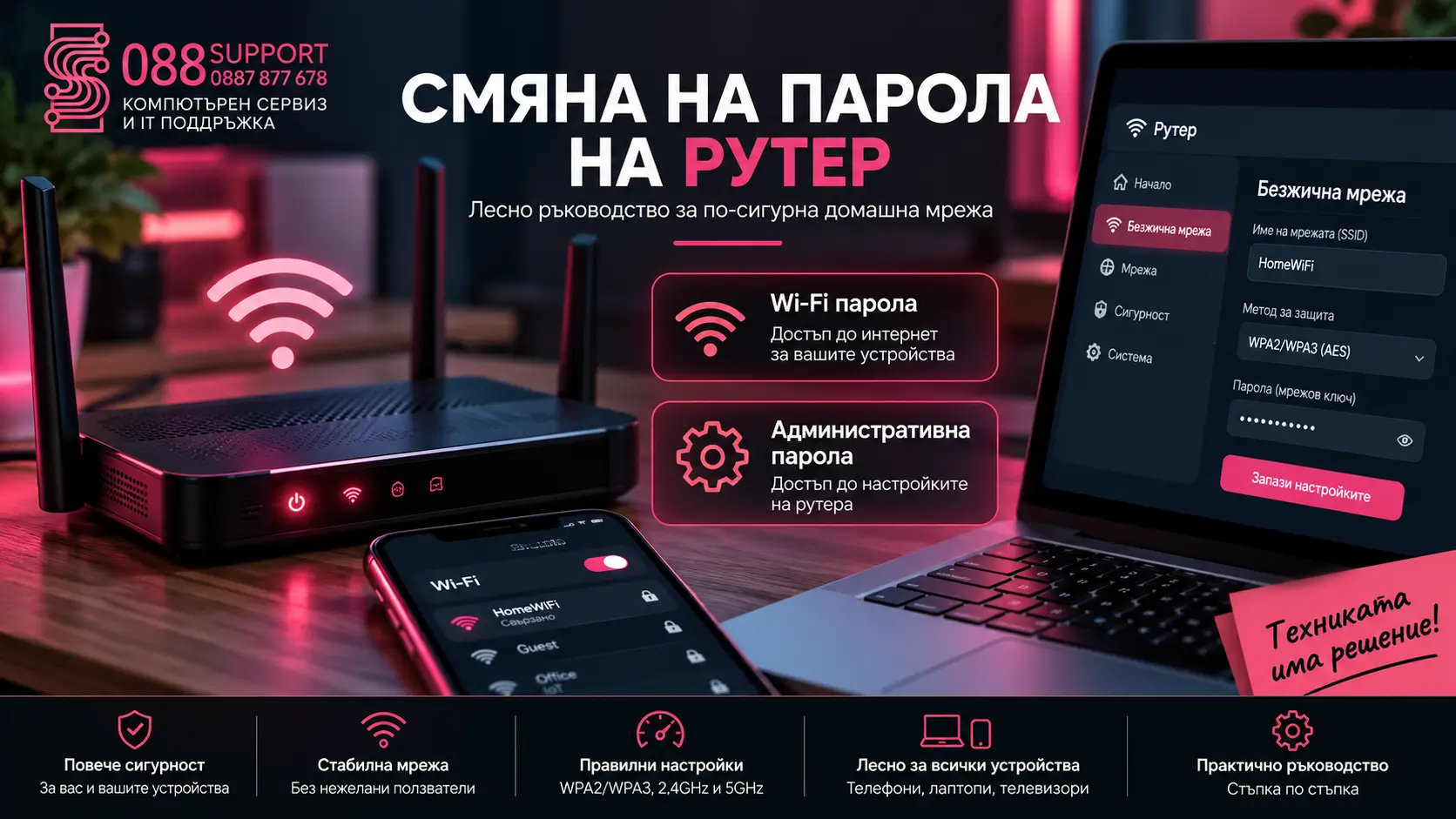
Смяна на парола на рутер – лесно ръководство за по-сигурна домашна мрежа
Смяната на паролата на рутера е една от най-важните стъпки за защита на домашната Wi-Fi мрежа. Важно е обаче да знаете, че рутерът обикновено има поне две различни пароли – Wi-Fi парола за свързване на телефон, лаптоп и телевизор и административна парола за достъп до настройките на самия рутер.
Те не трябва да бъдат еднакви. Ако някой научи Wi-Fi паролата, може да получи достъп до локалната ви мрежа. Ако получи административната парола, рискът е по-сериозен, защото може да променя настройки на рутера.
В това ръководство от 088Support ще покажем как да намерите адреса на рутера, как да смените Wi-Fi и административната парола, каква защита да изберете между WPA2 и WPA3, какво да направите с WPS и как да реагирате, ако сте забравили паролата.
Ще разгледаме и една важна ситуация – как да направите фабричен reset, без случайно да останете без интернет заради липсващи настройки от доставчика.
Какви пароли има рутерът?
Wi-Fi паролата позволява на устройствата да се свържат към безжичната мрежа, докато административната парола защитава настройките на рутера. При някои интернет връзки има и отделни данни за достъп, предоставени от интернет доставчика.
Това са три различни неща и не трябва да се бъркат.
| Данни | За какво служат | Трябва ли да ги променяте? |
|---|---|---|
| Wi-Fi парола | Свързване към безжичната мрежа | Да, когато е слаба или компрометирана |
| Административна парола | Вход в настройките на рутера | Да, ако е фабрична/слаба |
| Данни от интернет доставчика | Установяване на интернет връзката при някои конфигурации | Не без причина |
Третата категория е особено важна.
При определени интернет услуги рутерът може да използва потребителско име, парола, VLAN настройки или друга специфична конфигурация. Ако ги изтриете при фабричен reset, интернет връзката може да спре до повторното конфигуриране.
Каква е разликата между Wi-Fi и административната парола?
Wi-Fi паролата използвате всеки път, когато свързвате ново устройство към мрежата. Административната парола се използва за управление на самия рутер и трябва да бъде известна само на човека, който администрира мрежата.
Това означава, че Wi-Fi паролата може да се наложи да дадете на член на семейството или гост.
Административната – не.
Чрез административния панел могат да се променят Wi-Fi настройките, DNS конфигурацията, гост мрежата, port forwarding, родителският контрол и други параметри в зависимост от устройството.
Затова не използвайте една и съща парола за Wi-Fi и администрацията на рутера.
Как да смените Wi-Fi паролата на рутера?
За да смените Wi-Fi паролата, трябва да се свържете към рутера, да отворите неговия локален административен адрес в браузър и да намерите настройките Wireless, Wi-Fi или WLAN.
Имената на менютата са различни при различните устройства, но принципът е почти еднакъв.
1. Свържете се към рутера
Най-сигурно е да използвате Ethernet кабел, ако разполагате с такъв.
Можете да направите промяната и през Wi-Fi, но след записване на новата парола безжичната връзка вероятно ще прекъсне и ще трябва да се свържете отново.
2. Намерете IP адреса на рутера
Не е необходимо да гадаете дали е 192.168.0.1 или 192.168.1.1.
В Windows отворете Command Prompt и изпълнете:
ipconfig
Потърсете активната мрежова връзка и реда:
Default Gateway
Това обикновено е локалният адрес на рутера.
На телефон или друга операционна система адресът може да се вижда в подробностите за текущата Wi-Fi мрежа като Router, Gateway или подобно.
3. Отворете адреса в браузъра
Въведете IP адреса директно в адресната лента.
Не го въвеждайте като заявка в търсачката.
Ако страницата не се зарежда, първо проверете дали действително сте свързани към същия рутер.
4. Влезте в административния панел
Използвайте административните данни на рутера.
При устройство, което никога не е настройвано ръчно, необходимата информация може да е отпечатана на етикет. При други конфигурации паролата е създадена при първоначалната настройка.
Рутерите, предоставени от интернет доставчик, могат да имат различен начин за управление или ограничен административен достъп.
5. Намерете настройките за Wi-Fi
Потърсете меню с име като:
Wi-Fi, Wireless, WLAN, Wireless Security или Security.
При двубандов или трибандов рутер може да видите отделни настройки за 2.4 GHz, 5 GHz и евентуално 6 GHz.
Проверете внимателно дали една настройка управлява всички честоти или всяка има отделни SSID и парола.
6. Въведете новата Wi-Fi парола
Полето може да се казва:
Password, Wi-Fi Password, Pre-Shared Key, PSK или Network Key.
Запишете новата парола на сигурно място, преди да натиснете Save/Apply.
7. Свържете устройствата отново
След промяната всички устройства, които използват старата парола, могат да загубят връзка.
Телефони, лаптопи, телевизори, принтери, камери, конзоли и smart-home устройства ще трябва да използват новата парола.
Ако дадено устройство упорито опитва със старите данни, използвайте функцията Forget network / Забравяне на мрежата и го свържете наново.
Как да смените административната парола на рутера?
Административната парола трябва да бъде различна от Wi-Fi паролата и достатъчно силна, защото защитава достъпа до конфигурацията на цялата домашна мрежа.
Потърсете меню като:
Administration, System, Management, Account или System Tools.
Променете паролата на администраторския акаунт и я съхранете сигурно.
Ако устройството позволява промяна на административното потребителско име, може да използвате и тази възможност. По-важното обаче е административният достъп да има уникална и силна парола.
Не активирайте remote administration от интернет, освен ако действително ви е необходим и разбирате как е защитен.
Каква трябва да бъде сигурната парола?
Добрата парола трябва преди всичко да бъде дълга, уникална и трудна за отгатване. Дългата passphrase е по-добър избор от кратка парола, която просто съдържа главна буква, цифра и удивителен знак.
Актуалните препоръки на NIST поставят силен акцент върху дължината. За пароли, които потребителят трябва сам да създаде, NIST препоръчва минимум 15 символа и не препоръчва задължителни правила от типа „една главна буква + цифра + специален символ“. NIST
Например дълга комбинация от няколко случайно избрани думи може да бъде едновременно лесна за запомняне и трудна за отгатване.
Не използвайте:
името си, телефонния номер, адреса, името на домашния любимец, 12345678, password, името на Wi-Fi мрежата или същата парола, която използвате за имейл и други важни акаунти.
За административния панел е особено подходяща уникална парола, записана в надежден password manager.
Трябва ли Wi-Fi паролата да се сменя периодично?
Не е необходимо да сменяте силна и уникална парола на всеки няколко месеца без конкретна причина. По-важно е да я смените веднага, когато имате основание да смятате, че е компрометирана.
Съвременните насоки на NIST не препоръчват произволна периодична смяна на паролите. Причината е, че хората често започват да използват предвидими варианти на предишната парола. NIST Pages
Сменете Wi-Fi паролата, ако например забележите непознати устройства, споделили сте я с човек, който вече не трябва да има достъп, или имате друга причина да смятате, че е станала известна.
WPA2 или WPA3 да изберете?
Използвайте WPA3 Personal, когато всички важни устройства го поддържат. Ако имате по-стара техника, WPA2/WPA3 Transitional е практичен компромис, а WPA2 Personal с AES остава подходящ вариант за съвместимост.
Актуалните препоръки за Wi-Fi настройки също поставят WPA3 Personal на първо място, WPA2/WPA3 Transitional за смесена среда и WPA2 Personal (AES), когато по-новите режими не могат да бъдат използвани. Apple Support
| Защита | Какво да направите |
|---|---|
| Open / None | Не използвайте |
| WEP | Не използвайте |
| WPA Personal | Не използвайте |
| TKIP | Не използвайте |
| WPA2 Personal (AES) | Подходящ за по-стари устройства |
| WPA2/WPA3 Transitional | Добър компромис при смесени устройства |
| WPA3 Personal | Предпочитан при съвместими устройства |
WEP, старият WPA и TKIP вече се считат за остарели настройки и трябва да се избягват. Apple Support
WPA3 прави ли слабата парола безопасна?
Не.
WPA3 подобрява начина, по който устройствата се удостоверяват, и предлага по-добра устойчивост срещу определени атаки с отгатване на пароли. Това обаче не е причина да използвате лесно предвидима парола.
Продължавайте да използвате дълга и уникална Wi-Fi парола.
Има и друга подробност: ако използвате WPA2/WPA3 Transitional, по-старите устройства могат да продължат да се свързват чрез WPA2. Следователно не трябва да разглеждате смесения режим като идентичен на мрежа, работеща само с WPA3.
Трябва ли да смените името на Wi-Fi мрежата?
Смяната на фабричното SSID е добра идея за по-лесно разпознаване на собствената мрежа и за ограничаване на излишната информация за използваното оборудване, но името на мрежата само по себе си не е механизъм за сигурност.
Не използвайте SSID като:
Ivan-Apartment-12, собствен телефонен номер или друга лична информация.
Изберете неутрално име.
Скриването на SSID също не трябва да се приема за реална защита. Сигурността трябва да идва от правилното криптиране и силната парола.
Какво е WPS и трябва ли да бъде включен?
WPS е функция за улеснено свързване на устройства към Wi-Fi без стандартното ръчно въвеждане на мрежовата парола. Ако не ви е необходима, можете да я изключите.
Особено внимание заслужава WPS PIN режимът.
При по-стари устройства и реализации той има известни слабости, поради което не бихме разчитали на WPS като основен начин за защита или свързване на домашната мрежа.
Ако всичките ви устройства вече са настроени и не използвате функцията, обикновено няма причина да я оставяте активна.
Трябва ли да обновите firmware на рутера?
Да.
Смяната на паролата защитава само част от системата.
Рутерът е малък компютър със собствена операционна система. Затова проверете дали има актуален firmware и дали устройството предлага автоматични актуализации.
Ако рутерът е толкова стар, че вече не получава security updates и предлага само остарели режими за защита, по-разумното решение може да бъде подмяна, а не поредната промяна на паролата.
Какво още да проверите след смяната на паролата?
След като вече сте в административния панел, отделете още няколко минути за преглед на основните настройки.
Проверете списъка със свързани устройства. Телефоните и IoT устройствата понякога се показват с неразпознаваеми имена или частни MAC адреси, така че непознат запис не доказва автоматично проникване.
Проверете също DNS настройките, особено ако не знаете защо са зададени ръчно.
Уверете се, че remote administration от интернет не е активирано без причина.
Проверете firmware версията.
И ако рутерът предлага отделна Guest Network, използвайте я за гости вместо да раздавате основната Wi-Fi парола.
Защо Guest Wi-Fi е добра идея?
Гост мрежата позволява на посетителите да получат интернет, без непременно да получават същия достъп до основната домашна мрежа.
При правилно конфигуриран рутер гостите могат да бъдат изолирани от компютри, NAS устройства, принтери и други локални ресурси.
Това е по-добър подход от постоянната смяна на основната парола след всяко посещение.
При някои рутери има настройка от типа Allow guests to access local network. Ако целта е изолация, тя трябва да бъде изключена.
Какво да направите, ако сте забравили административната парола?
Първо проверете документацията и информацията на самия рутер.
Не правете веднага factory reset.
Това е важно, защото фабричното нулиране може да изтрие не само паролата, а и настройките за интернет връзката, Wi-Fi, портове, DNS, IPTV, VoIP и други параметри.
Ако рутерът е предоставен от интернет доставчик, първо се свържете с него. Възможно е устройството да се управлява дистанционно или операторът да разполага с необходимата конфигурация.
Как се прави фабричен reset на рутера?
Factory reset връща устройството към фабрично състояние и трябва да бъде последна стъпка, когато административният достъп не може да бъде възстановен по друг начин.
Точната процедура зависи от рутера.
Обикновено се използва физически бутон Reset, който трябва да бъде задържан определено време, но не приемайте „10 секунди“ като универсално правило. Проверете документацията за конкретното устройство.
Преди reset се уверете, че разполагате с необходимите настройки от интернет доставчика.
В противен случай може успешно да възстановите административния достъп, но да останете без интернет.
Смяната на Wi-Fi паролата ще ускори ли интернета?
Самата парола не увеличава скоростта. Подобрение ще има само ако неоторизирано устройство е използвало значителна част от интернет връзката или локалната Wi-Fi мрежа.
Ако всички свързани устройства са ваши, причината за бавния интернет вероятно е друга.
Проверете:
качеството на сигнала, позицията на рутера, натоварването на Wi-Fi каналите, 2.4 срещу 5 GHz, кабелната връзка и скоростта директно през Ethernet.
Така ще разберете дали проблемът е в Wi-Fi или още преди него.
Какво да направите, ако след смяната на паролата устройство не се свързва?
Това е често срещано и невинаги означава повреда.
Първо изберете Forget Network / Забравяне на мрежата и въведете новата парола отново.
Ако старо устройство спре да вижда или използва мрежата след преминаване към WPA3, възможно е то да не поддържа този режим.
Тогава може да се наложи WPA2/WPA3 Transitional или WPA2 Personal (AES), ако рутерът и останалата техника го изискват. Apple Support
Често задавани въпроси
Как да сменя паролата на рутера от телефона?
Свържете телефона към Wi-Fi мрежата и отворете локалния адрес на рутера в браузъра. При някои устройства управлението може да се извършва и през приложение. Стъпките след това са сходни – вход в администрацията, Wi-Fi настройки, нова парола и Save/Apply.
Мога ли да използвам една парола за 2.4 и 5 GHz?
Да. Много съвременни рутери използват едно SSID и една парола за различните честотни ленти. Ако мрежите са конфигурирани отделно, можете също да зададете еднаква парола, ако това улеснява управлението.
Колко дълга да бъде Wi-Fi паролата?
Практично е да използвате дълга passphrase. Като общ ориентир за потребителски пароли актуалните препоръки на NIST поставят акцент върху поне 15 символа и върху дължината пред изкуствените правила за сложност.
Трябва ли да сменям паролата всеки месец?
Не. Силната уникална парола не се нуждае от произволна месечна смяна. Сменете я при доказано или основателно подозрение за компрометиране. Това е в съответствие и със съвременните препоръки за управление на пароли.
Непознато устройство в рутера означава ли, че някой краде Wi-Fi?
Не задължително. Смартфони и други устройства могат да използват private/randomized MAC адреси, а имената в административния панел понякога са неясни. Сравнете MAC адресите и временно изключвайте собствените си устройства, преди да заключите, че има нарушител.
WPA3 по-добър ли е от WPA2?
Да, когато устройствата ви го поддържат. WPA3 Personal е предпочитаният съвременен вариант, а WPA2/WPA3 Transitional е полезен при комбинация от нови и стари устройства. WPA2 Personal с AES остава подходящ при необходимост от по-широка съвместимост.
Заключение
Смяната на паролата на рутера не означава просто да въведете нов Wi-Fi ключ. Добре защитената домашна мрежа изисква силна Wi-Fi парола, отделна административна парола, подходящ WPA режим, актуален firmware и разумно конфигурирани допълнителни функции.
Започнете с проверка на Wi-Fi и административната парола. Използвайте WPA3 Personal, когато устройствата ви го позволяват, или подходящ WPA2/WPA3 режим при по-стара техника. Избягвайте WEP, стария WPA и TKIP.
Преди factory reset винаги проверявайте дали разполагате с необходимите настройки от интернет доставчика.
Това може да ви спести ситуацията „оправих паролата, но вече нямам интернет“.
Нуждаете се от помощ с настройката на рутера? 088Support в София
Ако не можете да влезете в рутера, Wi-Fi прекъсва, устройствата не се свързват след промяна на паролата или не сте сигурни кои настройки за защита да използвате, 088Support може да помогне с диагностика и настройка на домашната мрежа.
Можем да проверим конфигурацията, Wi-Fi защитата и причината за проблеми със свързването, без да променяме на случаен принцип настройки, необходими за интернет услугата.
088Support – Компютърен сервиз София
Телефон: 0887 877 678
Имейл: call@088support.bg
Адрес: София, ул. „Дедеагач“ 19–21
Работно време: Понеделник – Петък, 09:00–17:00 ч.