
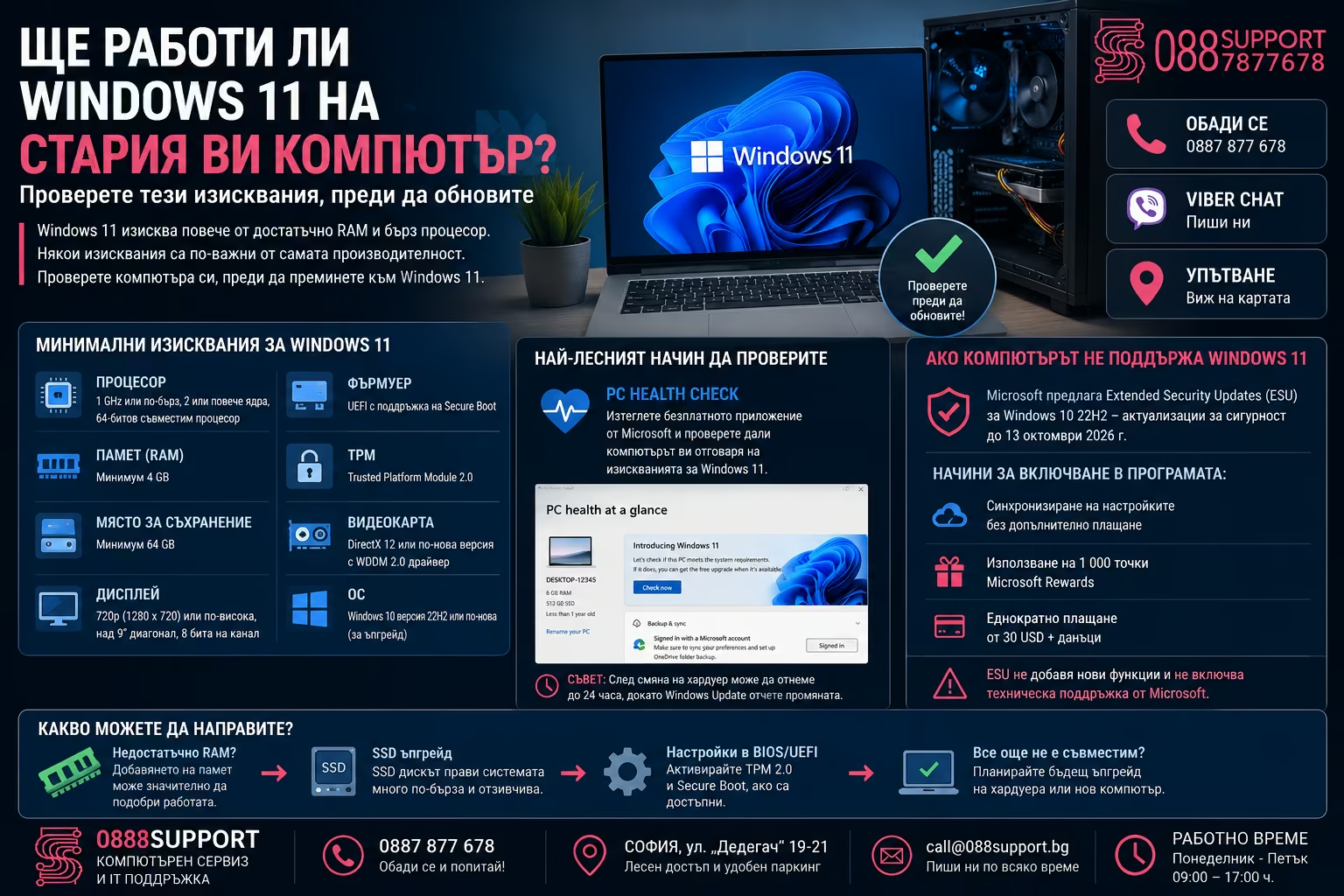
Ще работи ли Windows 11 на стария ви компютър? Изисквания, проверка и възможности за ъпгрейд
Ако използвате по-стар настолен компютър или лаптоп, вероятно се питате дали той може да работи с Windows 11. Отговорът не зависи само от количеството RAM или от това колко бърз е процесорът. Microsoft изисква съвместим 64-битов процесор, минимум 4 GB RAM, поне 64 GB място за съхранение, UEFI, поддръжка на Secure Boot и TPM 2.0.
Именно процесорът, TPM 2.0 и настройките на UEFI/Secure Boot често спират иначе напълно работещи по-стари машини от официален ъпгрейд.
Добрата новина е, че съобщението „This PC can’t run Windows 11“ невинаги означава, че трябва веднага да купувате нов компютър. Понякога необходимата функция съществува, но е изключена в BIOS/UEFI. В други случаи ъпгрейд на RAM или SSD може да направи машината значително по-подходяща за Windows 11. В това ръководство на 088Support ще разгледаме какво трябва да проверите и кога модернизацията има смисъл.
Какви са минималните изисквания за Windows 11?
За официално инсталиране или надграждане до Windows 11 компютърът трябва да покрива определени хардуерни и защитни изисквания. Само наличието на 4 GB RAM и достатъчно свободно пространство не гарантира съвместимост.
Към 2026 г. Microsoft посочва следните минимални изисквания:
- Процесор: 1 GHz или по-бърз, минимум 2 ядра, съвместим 64-битов CPU или SoC;
- RAM: минимум 4 GB;
- Място за съхранение: минимум 64 GB;
- Фърмуер: UEFI с възможност за Secure Boot;
- TPM: Trusted Platform Module 2.0;
- Видеокарта: DirectX 12 или по-нова версия с WDDM 2.0 драйвер;
- Дисплей: минимум 720p, диагонал над 9 инча и 8 бита на цветови канал.
Има обаче една много важна подробност при процесора. Не е достатъчно той просто да бъде 64-битов, двуядрен и да работи на над 1 GHz. Microsoft изисква процесорът да присъства и сред поддържаните модели.
Защо процесорът е толкова важен за съвместимостта?
Процесорът е един от основните фактори, които определят дали даден стар компютър официално поддържа Windows 11.
Това понякога обърква потребителите. Един стар Intel Core i5 например може все още да работи отлично за браузър, Office, счетоводни програми и гледане на видео, но това не означава автоматично, че е в списъка с поддържани процесори.
Затова не проверявайте само:
Intel Core i5, 3.2 GHz
или:
AMD Ryzen, 4 ядра.
Необходим е точният модел на процесора.
Можете да го видите в Task Manager → Performance → CPU или в Settings → System → About.
Какво е TPM 2.0 и защо Windows 11 го изисква?
TPM 2.0 е хардуерна или фърмуерна технология за сигурност, която Windows използва за защита на чувствителна информация и определени криптографски операции.
Microsoft изисква TPM версия 2.0 за Windows 11.
При много компютри TPM 2.0 вече съществува, но функцията може да бъде изключена от BIOS/UEFI.
Това е причината понякога сравнително модерен компютър да бъде отчетен като несъвместим.
Как да проверите TPM?
Натиснете:
Windows + R
Въведете:
tpm.msc
и натиснете Enter.
Ще се отвори прозорецът за управление на Trusted Platform Module. Потърсете информацията за Specification Version.
Ако виждате 2.0, тази част от изискванията е изпълнена.
Ако TPM не бъде открит, това не доказва автоматично, че компютърът няма такъв. При някои системи функцията просто трябва да бъде активирана от UEFI.
Какво представлява Secure Boot?
Secure Boot е защитна функция на UEFI, предназначена да помогне на компютъра да стартира с доверен софтуер.
Windows 11 изисква системата да бъде Secure Boot capable, като това е пряко свързано с използването на UEFI.
При по-стар компютър, който е конфигуриран в Legacy BIOS/CSM режим, преминаването към правилна UEFI конфигурация може да изисква допълнителни промени.
Не препоръчваме произволна промяна на BIOS настройките, ако не сте сигурни как е конфигуриран системният диск. Неправилната настройка може да доведе до ситуация, в която Windows временно да спре да стартира.
Достатъчни ли са 4 GB RAM за Windows 11?
4 GB RAM покриват официалния минимум, но не са добър ориентир за комфортна ежедневна работа. Microsoft действително посочва 4 GB като минимално изискване.
След стартиране на Windows обаче започвате да използвате браузър, Office, антивирусен софтуер, комуникационни приложения и други програми.
Затова при компютър, който ще се използва ежедневно, 8 GB RAM е значително по-практична отправна точка, а 16 GB е разумна конфигурация за по-интензивна многозадачна работа.
Ако старият компютър разполага само с 4 GB, понякога един сравнително достъпен RAM ъпгрейд може осезаемо да подобри работата му.
Трябва ли ви SSD за Windows 11?
Официалното изискване е устройство за съхранение с капацитет поне 64 GB. Microsoft предупреждава, че с времето може да бъде необходимо и допълнително пространство за актуализации и определени функции.
На практика обаче типът на диска има огромно значение за усещането за бързина.
Ако старият компютър все още използва механичен HDD, преминаването към SSD често е сред най-ефективните хардуерни подобрения.
Windows стартира по-бързо, приложенията се отварят по-бързо и системата реагира по-добре при ежедневна работа.
Самият SSD обаче не прави несъвместим компютър съвместим с Windows 11. Ако процесорът или защитните изисквания не са покрити, по-бързият диск няма да промени това.
Кой е най-лесният начин да проверите дали компютърът поддържа Windows 11?
За повечето потребители най-лесното решение е официалното приложение PC Health Check на Microsoft.
То проверява основните изисквания и помага да установите дали конкретният компютър отговаря на условията за Windows 11.
Преди да купувате RAM, SSD, TPM модул или нов компютър, първо направете проверката.
Официални изисквания за Windows 11 от Microsoft
Какво да направите, ако компютърът показва, че не поддържа Windows 11?
Първо трябва да установите кое точно изискване не е изпълнено.
Това е много по-важно от самото съобщение за несъвместимост.
Ако проблемът е недостатъчна RAM памет или малък диск, често е възможен сравнително лесен ъпгрейд.
Ако TPM или Secure Boot са налични, но изключени, може да е необходима правилна конфигурация на UEFI.
Ако процесорът не е сред официално поддържаните модели, ситуацията е различна. При настолен компютър смяната на CPU понякога означава и нова дънна платка и RAM, което може да направи инвестицията икономически неизгодна.
Точно затова е добре първо да се направи оценка на цялата конфигурация.
Може ли Windows 11 да бъде инсталиран на неподдържан компютър?
Съществуват методи за заобикаляне на част от проверките, но това не превръща машината в официално поддържана система.
За основен домашен или фирмен компютър по-разумният подход е да се провери дали машината може да бъде приведена към официалните изисквания или дали вече е време за хардуерен ъпгрейд.
Особено при фирмени компютри стабилността, сигурността и предвидимите актуализации са по-важни от това просто операционната система да бъде принудена да се инсталира.
Какво става с Windows 10?
Стандартната поддръжка на Windows 10 приключи на 14 октомври 2025 г. Microsoft предлага Consumer Extended Security Updates (ESU) за отговарящи на условията персонални компютри с Windows 10 22H2, което позволява получаване на критични и важни актуализации за сигурност за ограничен допълнителен период.
Тук има важна корекция спрямо често разпространявана информация: потребителската ESU програма е до 13 октомври 2026 г., а не до октомври 2027 г.
За потребителската програма Microsoft предлага варианти за записване чрез синхронизиране на PC Settings, 1000 Microsoft Rewards точки или еднократно плащане от 30 щ.д. или местния еквивалент, като условията могат да зависят от региона.
ESU предоставя допълнителни актуализации за сигурност. То не превръща Windows 10 отново в активно развивана операционна система и не добавя нови функционални възможности.
Струва ли си да надградите стария компютър?
Зависи от машината.
Ако компютърът има поддържан процесор и TPM 2.0, но разполага с малко RAM или стар HDD, един разумен ъпгрейд с повече памет и SSD може да му даде още години полезна работа.
Ако обаче трябва едновременно да смените процесор, дънна платка, RAM и диск, цената вече може да се доближи до тази на значително по-нова конфигурация.
Добрата диагностика трябва да отговори не само на въпроса „Може ли да се инсталира Windows 11?“, а и на по-важния въпрос:
„Има ли смисъл да инвестираме в този компютър?“
Често задавани въпроси
Моят компютър има 8 GB RAM. Това означава ли, че поддържа Windows 11?
Не. RAM е само едно от изискванията. Трябва да бъдат проверени процесорът, TPM 2.0, UEFI/Secure Boot, графичната съвместимост и останалите изисквания.
Мога ли да добавя TPM 2.0 към стар компютър?
При някои настолни дънни платки това е възможно, но първо трябва да се провери конкретният модел. При други системи TPM функционалността вече е интегрирана във фърмуера и просто трябва да бъде активирана.
Трябва ли Secure Boot да бъде включен?
Windows 11 изисква UEFI и Secure Boot capability. Конкретната конфигурация трябва да бъде проверена внимателно, особено при машина, която в момента работи в Legacy режим.
Ще стане ли старият ми компютър по-бърз след Windows 11?
Не непременно. Ако системата има малко RAM или бавен HDD, самата смяна на операционната система няма да реши хардуерното ограничение.
Как да разбера дали си заслужава ъпгрейдът?
Проверете точния процесор, дънната платка, TPM, количеството RAM, системния диск и общото състояние на машината. След това сравнете цената на необходимите подобрения с цената на по-нова система.
Заключение
Windows 11 поставя по-строги хардуерни изисквания от предишните версии на Windows. Най-често объркване създават съвместимият процесор, TPM 2.0 и UEFI/Secure Boot, а не просто количеството RAM или свободното място на диска.
Преди да сменяте компютъра, проверете точната причина за несъвместимост. Понякога е необходима само настройка на UEFI. В други случаи RAM или SSD ъпгрейдът може да направи машината значително по-практична за още няколко години.
А ако необходимите промени са прекалено много, по-разумното решение може да бъде нова конфигурация вместо инвестиция в остаряла платформа.
Проверка и инсталация на Windows 11 в София от 088Support
Не сте сигурни дали старият ви компютър поддържа Windows 11? В 088Support можем да проверим хардуерната съвместимост, TPM 2.0, Secure Boot, RAM и диска и да преценим дали има смисъл от ъпгрейд.
Можем да съдействаме при RAM и SSD ъпгрейд, настройка на BIOS/UEFI, инсталация на Windows 11, драйвери и диагностика на настолни компютри и лаптопи.
088Support – Компютърен сервиз София
Телефон: 0887 877 678
Имейл: call@088support.bg
Адрес: София, ул. „Дедеагач“ 19-21
Работно време: Понеделник – Петък, 09:00–17:00 ч.